



BigQuery教學|基礎必備語法|免費BigQuery資料導入
BigQuery需要使用到SQL語言來做為資料庫的查詢 ,另外免費用量GCP提供1TB/月 。如果你對BigQuery還不熟悉,還沒有完成串接GA4與BigQuery的使用,詳細可以查看這篇 「BigQuery與GA4基礎串接、必要觀念」。 本篇文章 – 持續更新最新SQL查詢用法,其中包刮「資料日期、資料事件、資料參數、來源媒介、電子商務資料、電子商務項目」。如果你是要 查看PYTHON實務應用視覺化報表,也可以查看這一篇 。 也有提供免費的SQL免費公開的DATASET,可以幫助我們在沒有大量資料的情況下,練習SQL的寫法。 BigQuery 匯入免費資料集 如果你的BigQuery還沒有
文章目錄
- BigQuery 匯入免費資料集
- 點選新增
- 公開資料集
- 完成總表
- 查詢、資料儲存要收費嗎
- 如何儲存當前查詢語法
- 配置查詢設定
- 建立資料叢集的方式2
- 另存當前資料表
- 如何共享BigQuery的查詢結果
- BigQuery資料結構說明
- BigQuery -多元輸出功能
- 匯出至GoogleSheet
- 引用Google Sheet資料
- PYTHON視覺報表應用
- BigQuery-SQL查詢技巧
- *符號
- SELECT + FROM
- WHERE
- AND / OR
- ORDER BY
- LIMIT
- SUM
- CASE/WHEH
- 如何篩選符合1的欄位
- 使用範例
- 查詢PAGE_VIEW與PAGE_LOCATION
- 產品銷售金額TOP10
- 查詢近7日報表
- 查詢每日總收益來源 / 媒介
- 事件總表
BigQuery需要使用到SQL語言來做為資料庫的查詢 ,另外免費用量GCP提供1TB/月 。如果你對BigQuery還不熟悉,還沒有完成串接GA4與BigQuery的使用,詳細可以查看這篇 「BigQuery與GA4基礎串接、必要觀念」。
本篇文章 – 持續更新最新SQL查詢用法,其中包刮「資料日期、資料事件、資料參數、來源媒介、電子商務資料、電子商務項目」。如果你是要 查看PYTHON實務應用視覺化報表,也可以查看這一篇 。
也有提供免費的SQL免費公開的DATASET,可以幫助我們在沒有大量資料的情況下,練習SQL的寫法。
BigQuery 匯入免費資料集
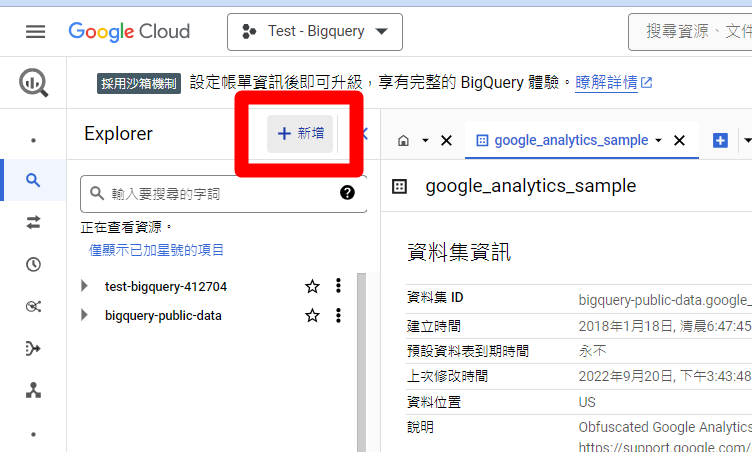
如果你的BigQuery還沒有任何資料,或是你覺得目前資料太少,你可以照著以下步驟,GCP有提供公開的免費資料。
點選新增
公開資料集
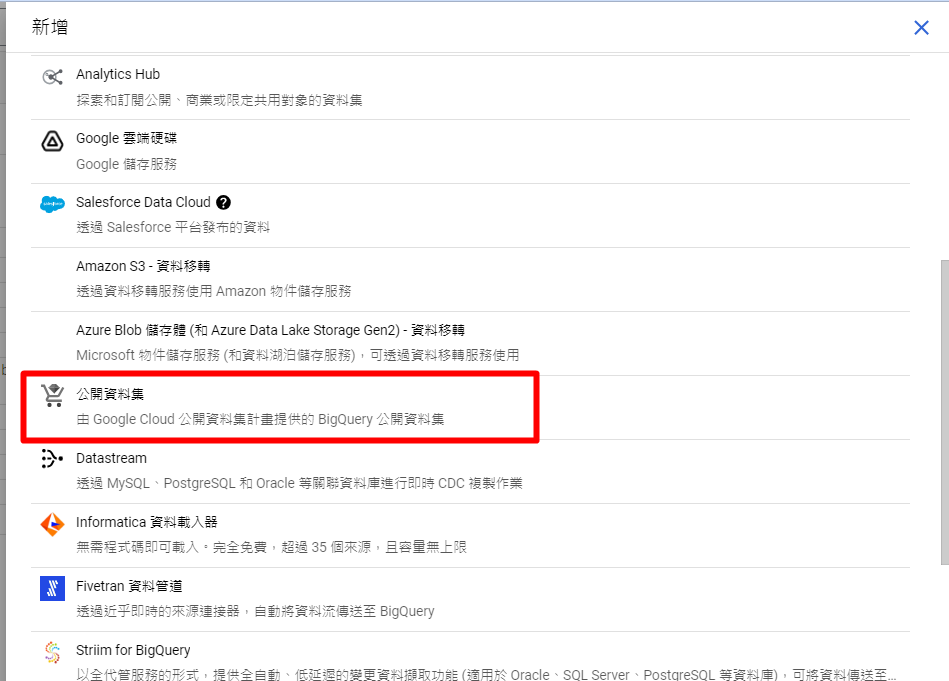
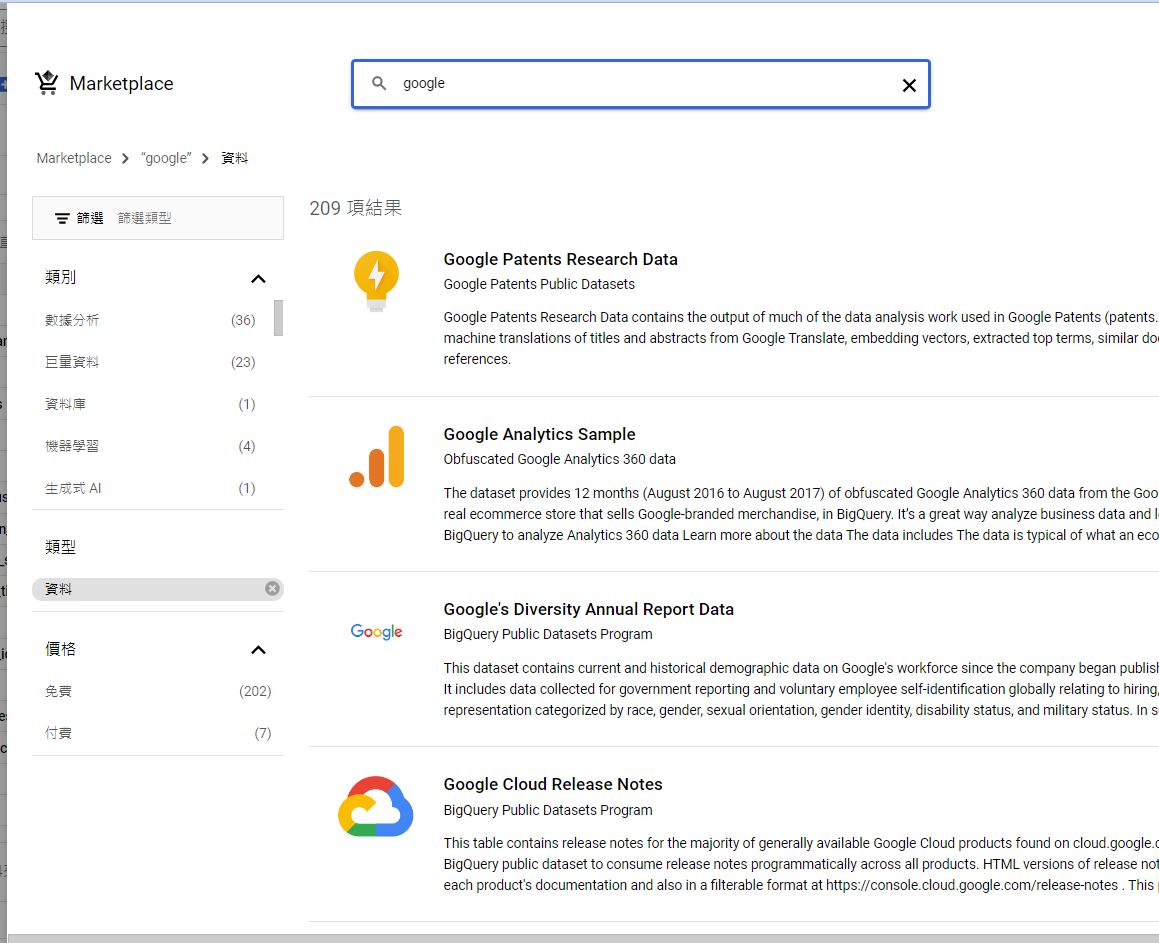
在BigQuery的公開資料集中點選你要的資料;尋找一下有GA4的免費公開資料,並且匯入。
完成總表
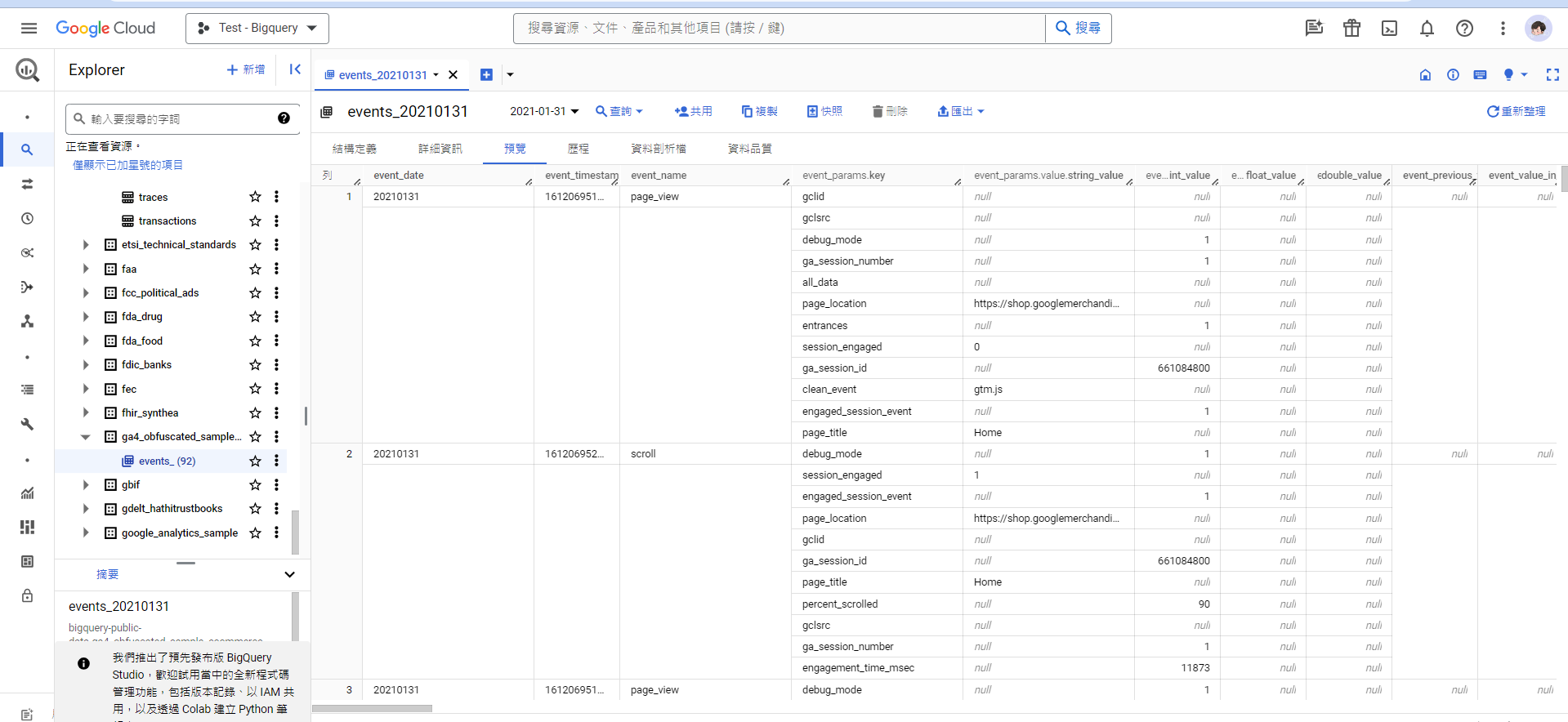
匯入完成,從左邊選單選取GA4的資料集,再點選其中一個GA4資料表,即可看到從外部匯入的現成資料。後續就可以直接利用這個表作為查詢。
查詢、資料儲存要收費嗎
BigQuery每個月提供我們1TB的查詢用量 。雖然論查詢量來說不多,因為當你查詢月的資料,基本上一下子就好幾GB的查詢量;不過基本上還是可以做滿多練習的。如果你的查詢量很大,你也可以開多個帳戶使用BigQuery;另外只要你帳戶還沒綁定帳單,基本上都不用擔心GCP跟你收費。
如何儲存當前查詢語法
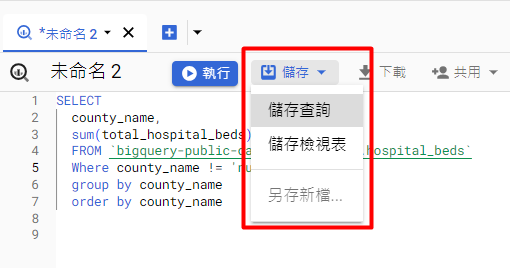
在BigQuery的上方選單中,點選「查詢儲存」。
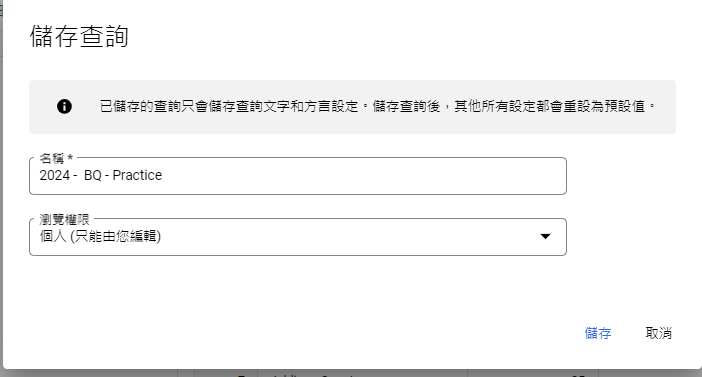
輸入你要儲存的資料表名稱
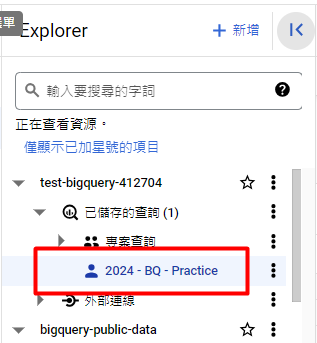
可以看到左側BigQuery過往的專案查詢,有剛剛的資料表名稱。
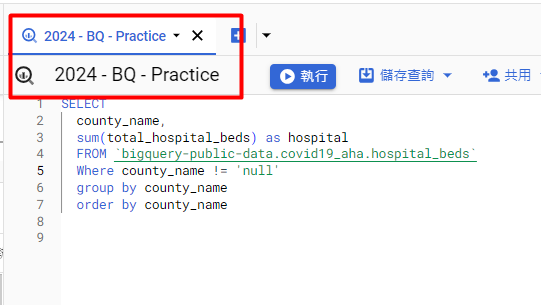
也可以看到剛剛的資料表名稱已經變更,你剛所輸入的內容。
配置查詢設定
配置查詢設定,可以讓我們調整當使用SQL查詢時,當前資料表的資料流向。例如暫存一張資料表,後續需要我們手動儲存,或是先設定好資料叢集、資料表,未來的查詢都會直接匯入至那一張表中。
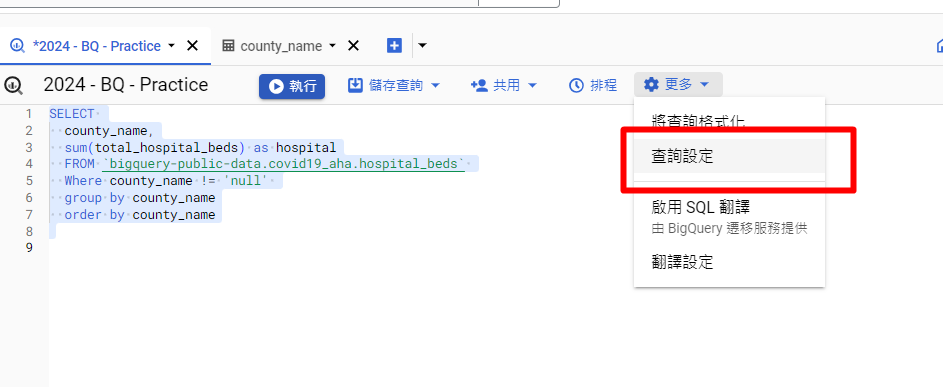
點選BigQuery選單上方的「查詢設定」。
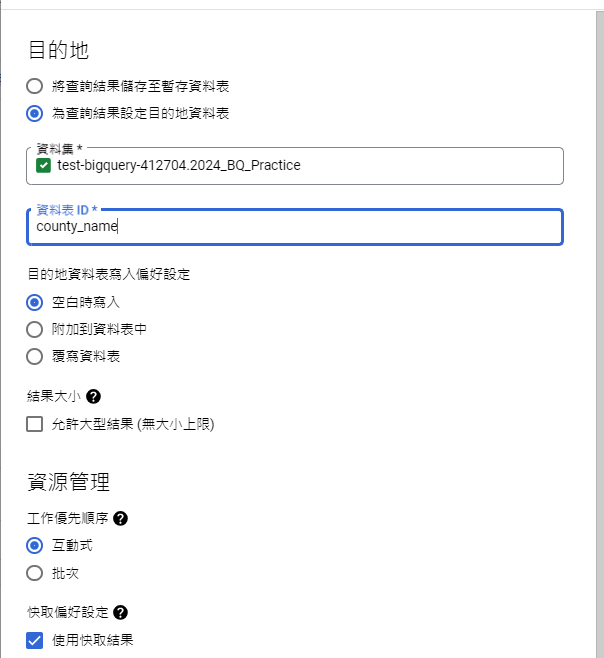
如果你希望未來的BigQuery資料,都會直接寫入另外一張資料表。你需要再新建一個新的資料叢集、資料表。你可以透過上方BigQuery的範例圖直接設定,下面也會有另外一個方式教你建立。
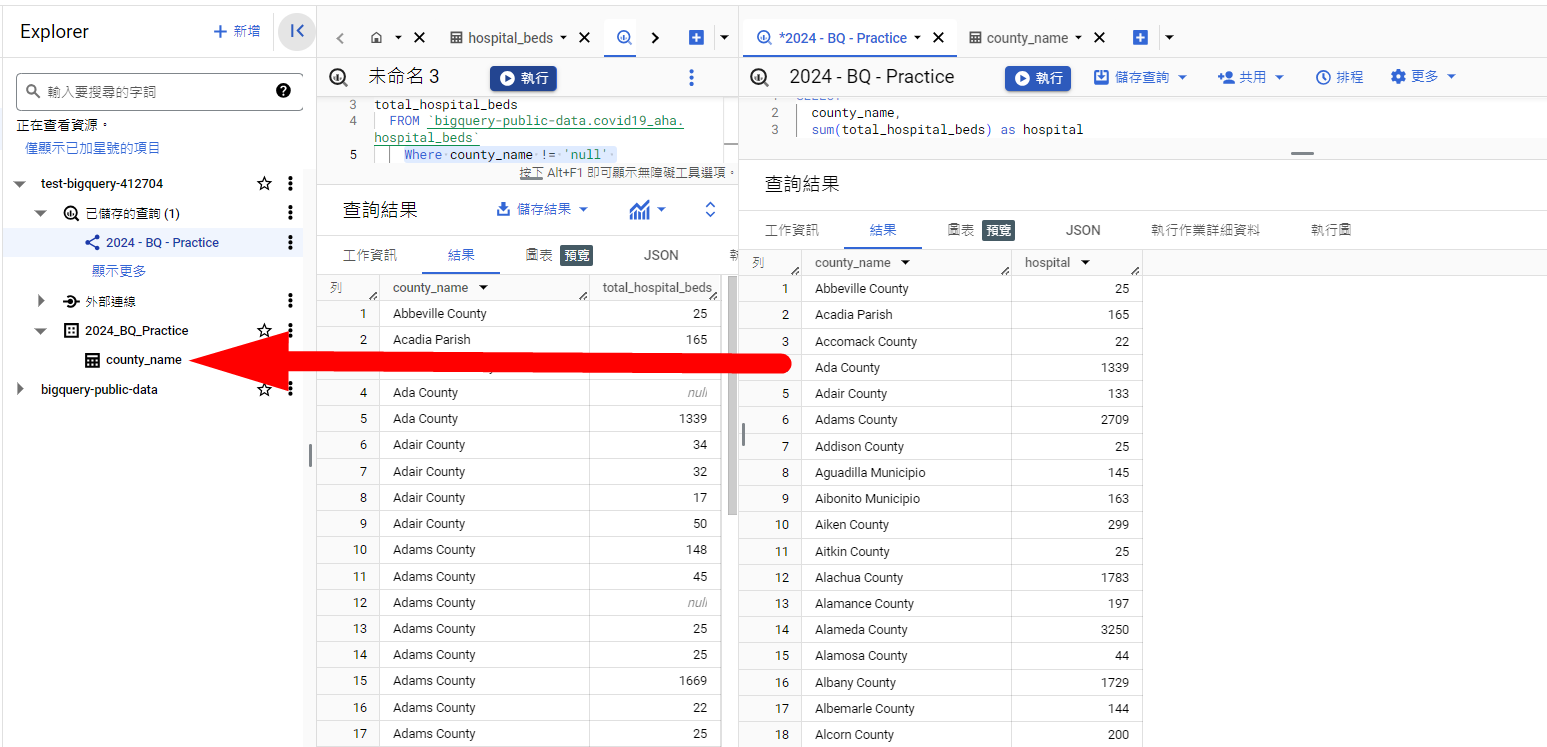
完成後,未來所查詢的資料,都會在這個資料叢集的資料表中。其中也有分成不同模式的寫入設定,要特別注意這一點。
建立資料叢集的方式2
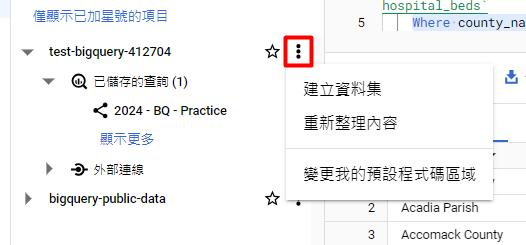
點選BigQuery資料叢集旁邊的選單。詳見上方圖例。
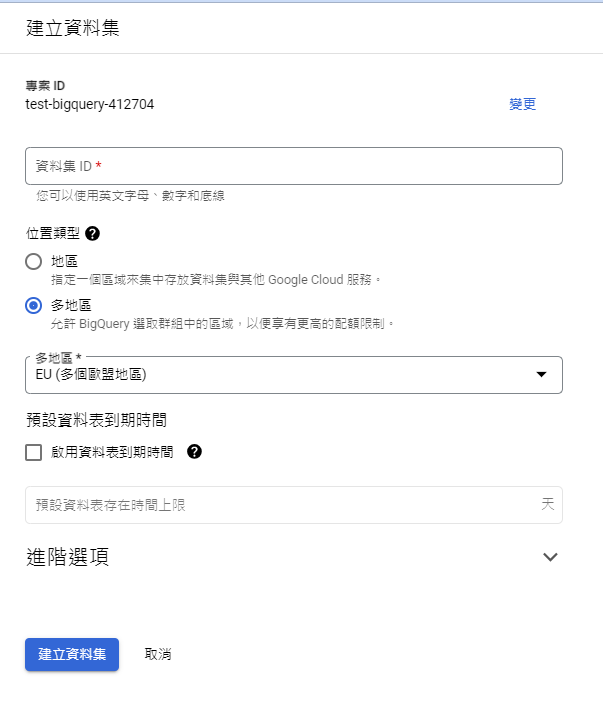
輸入你要的資料及名稱,以及你的資料地區。要注意的是如果你是使用公開資料,有些資料只能使用指定地區。因此如果你在練習階段,會建議直接使用預設的「多地區」,或是看你的資料地區在哪,只接選擇對應的地區。完成後按建立。
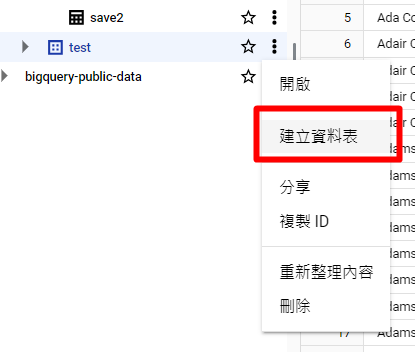
於BigQuery中剛建立的資料叢集,再點選他的選項,「建立資料表」,就可以新增新的資料表在這邊。後續再依照這一段落最一開始的設定,設定對應資料叢集、資料表。即可將資料直接匯入至這張新的資料表中。
另存當前資料表
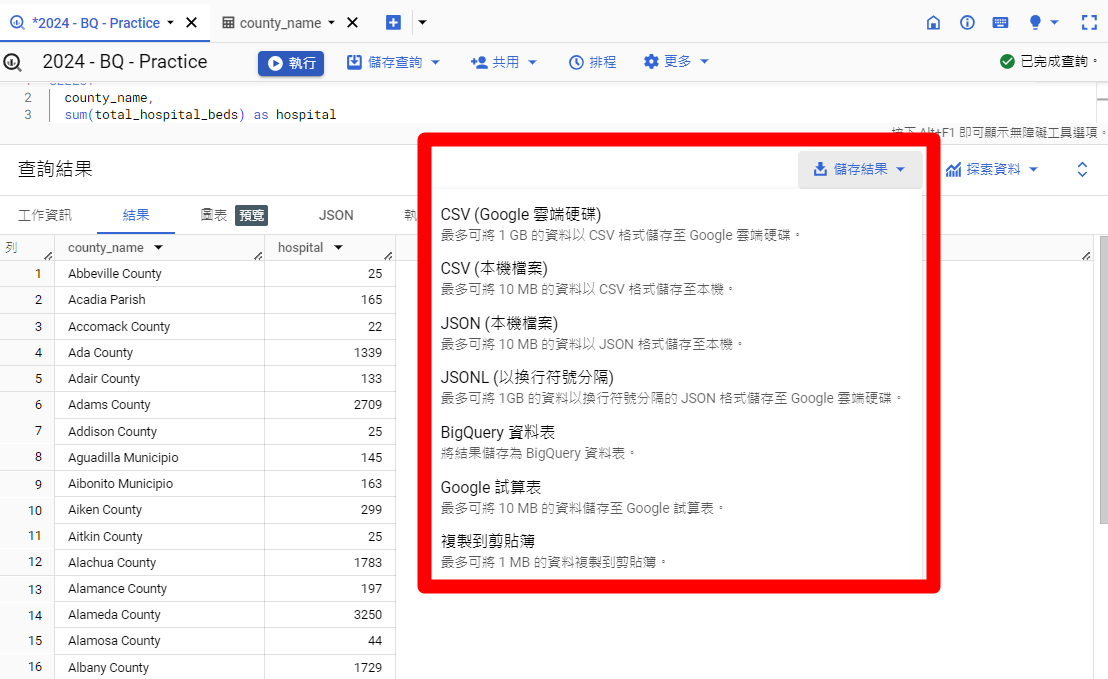
BigQuery 提供以上方式,可以進行我們儲存查詢完後的結果。
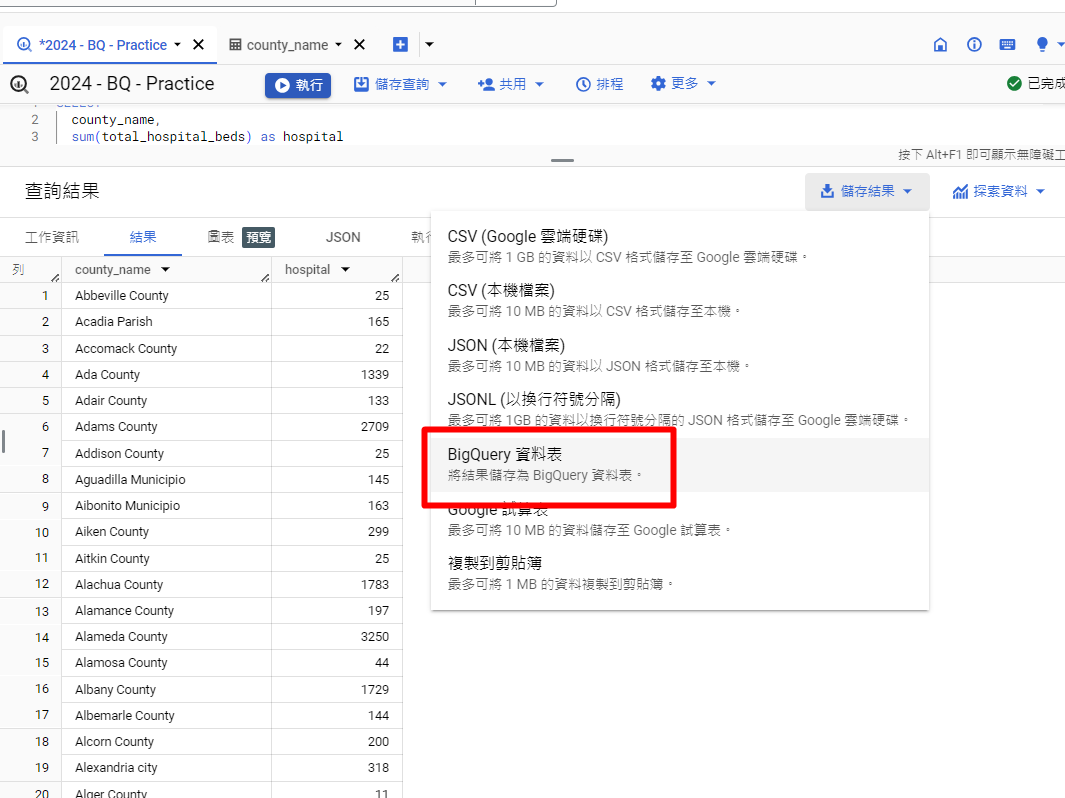
點選BigQuery資料表,可以將當前資料表,再開一個新的資料叢集,並且再新增一個資料表。
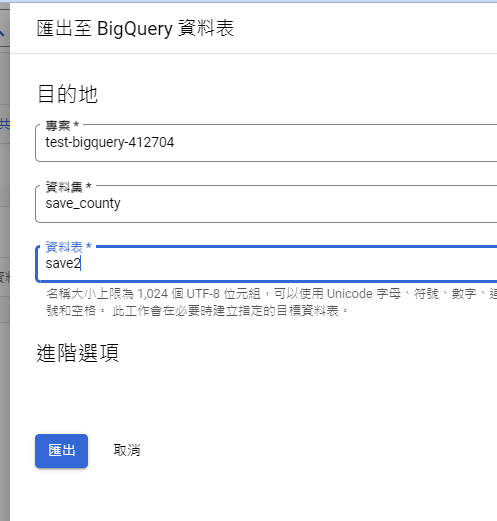
輸入資料集名稱、資料表名稱。
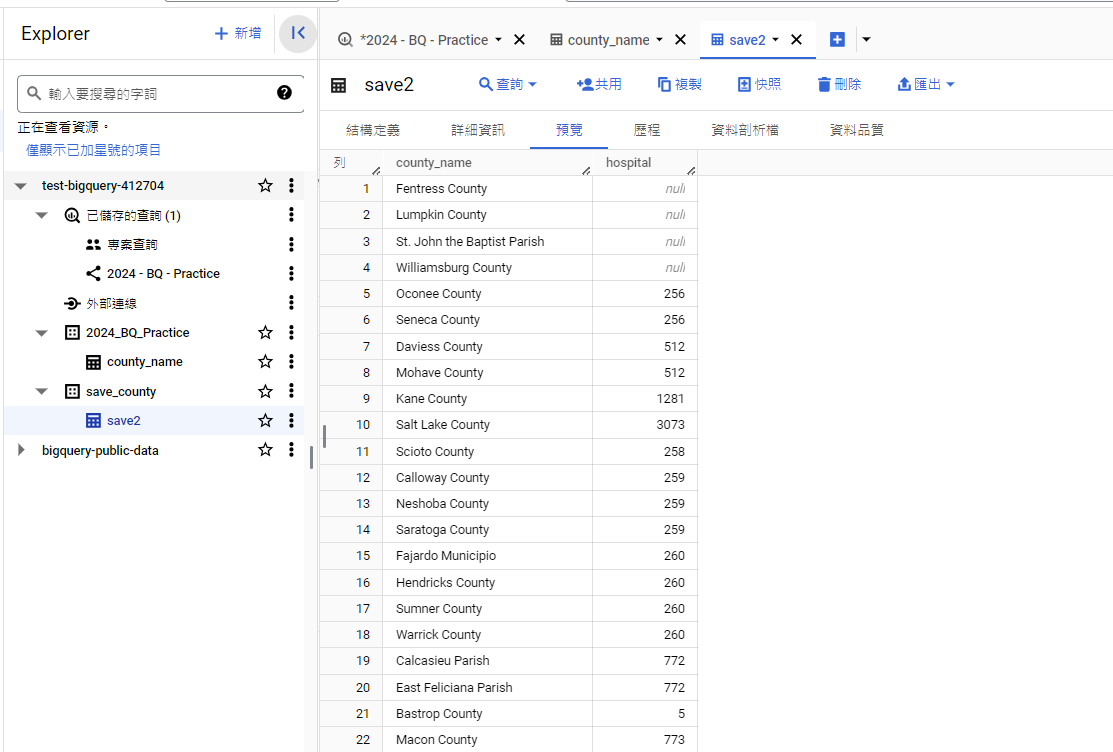
完成後你可以看到選單,已經有對應的資料叢集、資料表。
如何共享BigQuery的查詢結果
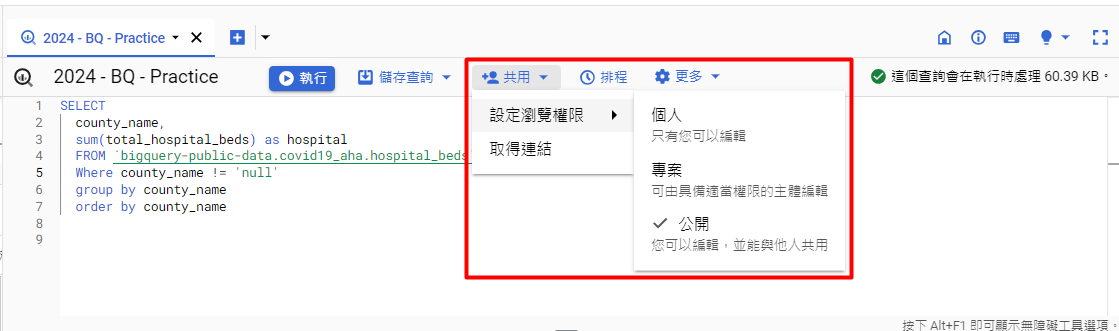
這個設定應該跟Looker Studio差不多,複製完後點選「取得連結」,對方就可以打開BigQuery的專案。
**對方需要使用有登入的Google 帳戶進行打開哦!
BigQuery資料結構說明
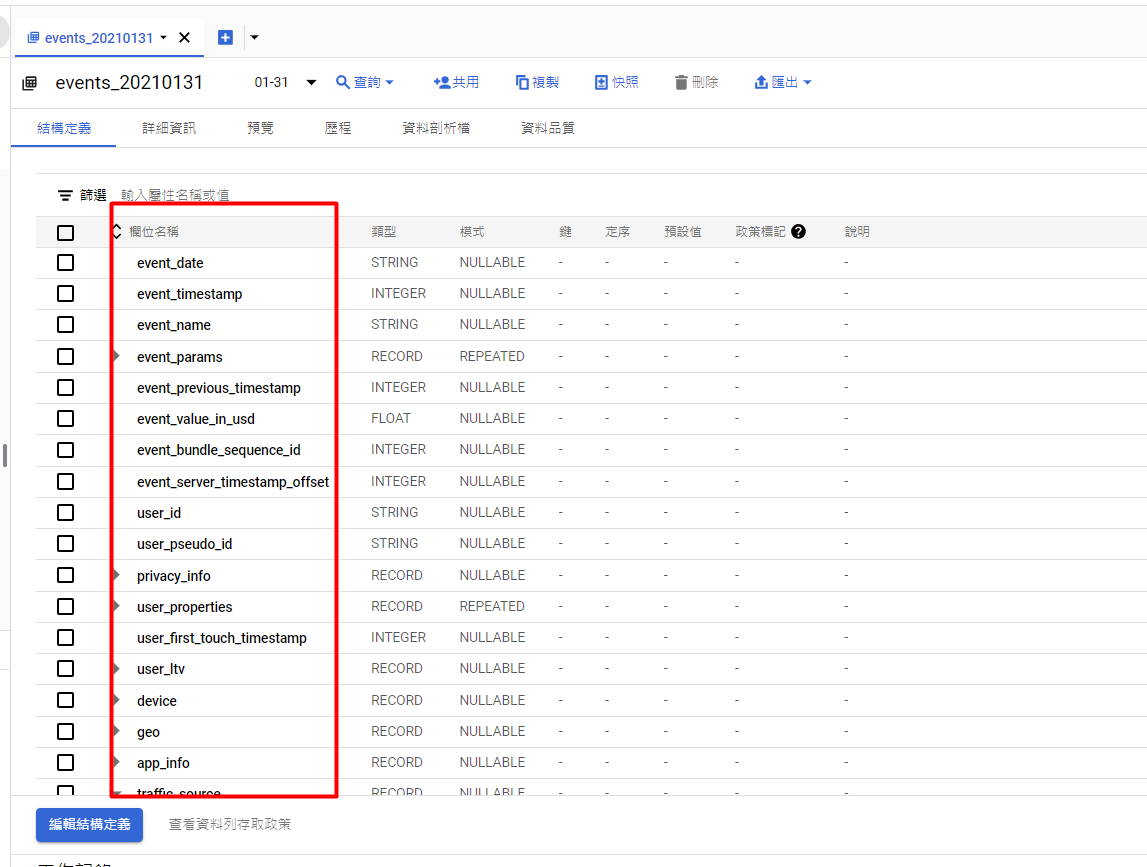
使用SQL查詢BigQuery時,你一定要先了解資料表下的結構,因為這會關乎在撰寫SQL時,需要使用的語法。 如果要使用BigQuery查詢 「ctrl + enter」 ,可以做為SQL的執行快捷鍵。
BigQuery -多元輸出功能
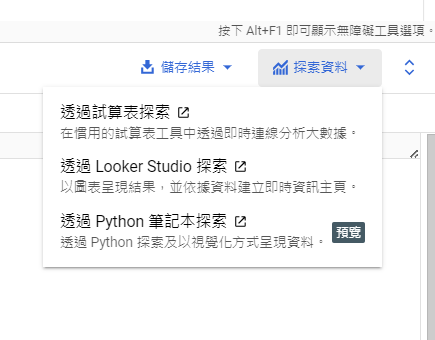
BigQuery支援 Looker Studio的串接,可以再由LS直接製作視覺化報表。
同時BiqQuery也支援Python,透過操作Google Colab引入相關數據分析會使用的套件,例如Pandas, Pgywalker , Matplotlib ,也可以直接在PYTHON應用程式中做視覺報表圖。
匯出至GoogleSheet
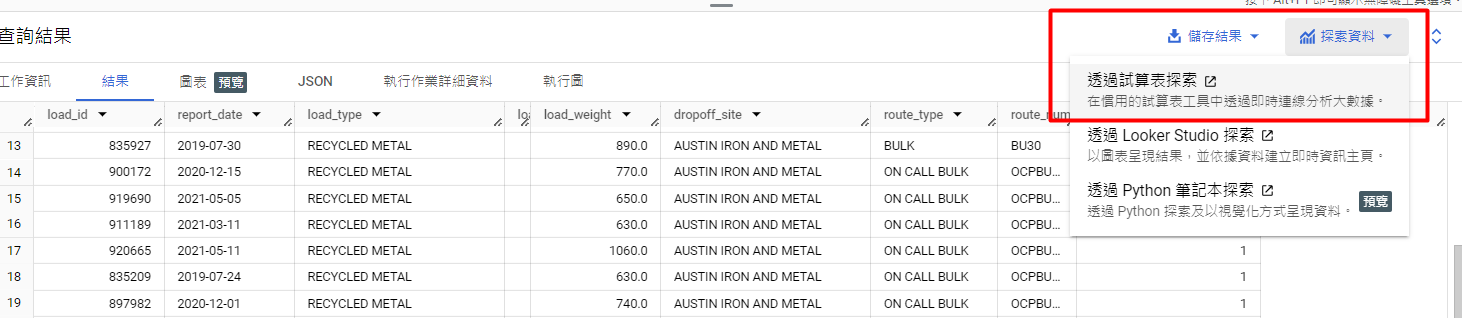
點選透過試算表探索。
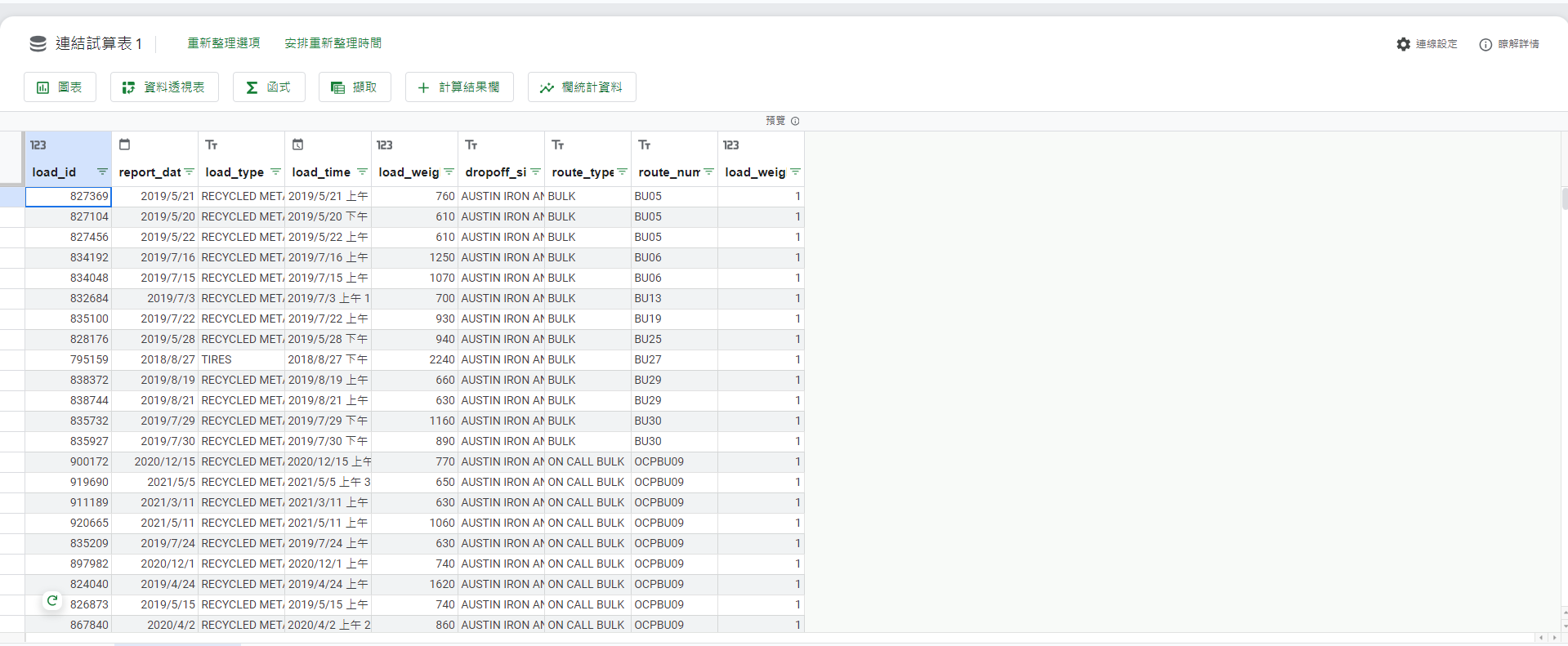
資料已經從BigQuery引入至Gsheet。目前的資料還無法做直接引用,如果你直接引用會有錯誤顯示。如下圖。
引用Google Sheet資料

點選擷取。

建立一個新工作表。
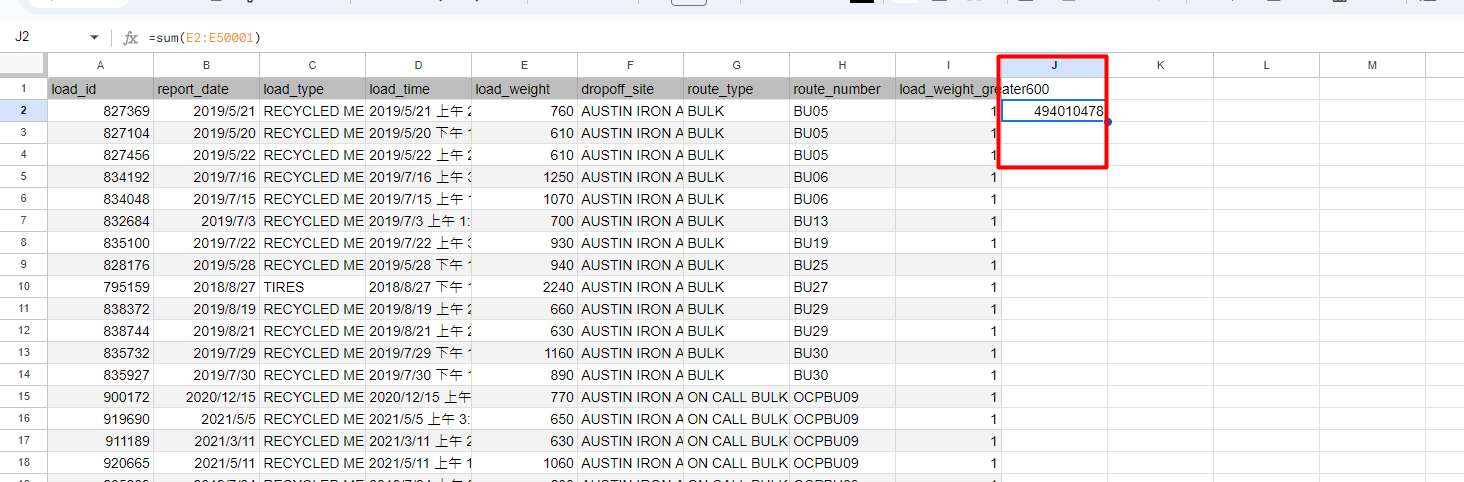
Google Sheet會開啟一張工作表,讓你可以進行後續的BigQuery數據運算。不過不建議把超過1萬筆以上的資料,導入Google Sheet做處理;會非常的緩慢。
PYTHON視覺報表應用
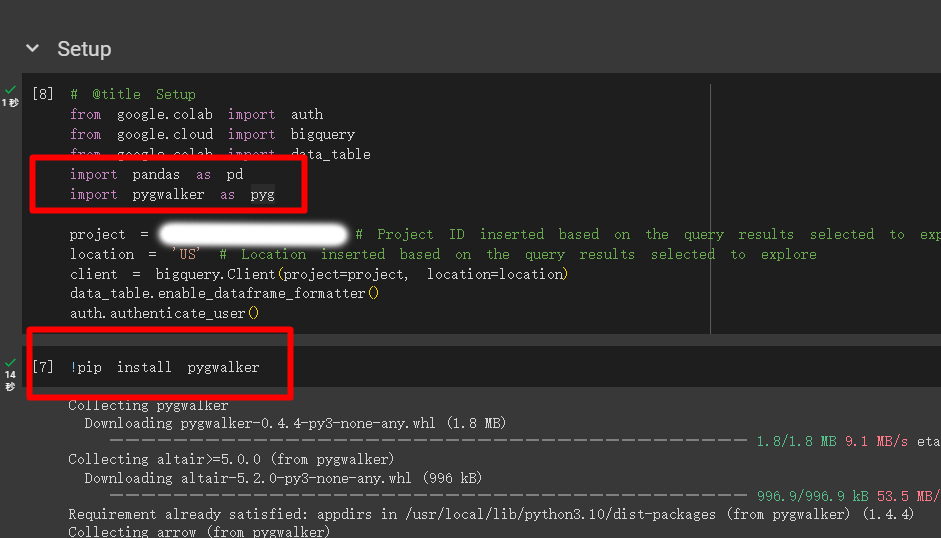
原本官方已經寫好PYTHON與當前BigQuery的專案連接,剩下就看個人使用的目地來引入相關套件。
import pands as pd import pygwalker as pyg 這邊我也會推薦你先用 Matplotlib ,也可以製作視覺化報表,只是本文利用pygwalker作為範例,結果都差不多。要注意的是引用pygwalker需要先安裝這個套件,於是上方第二條語句。
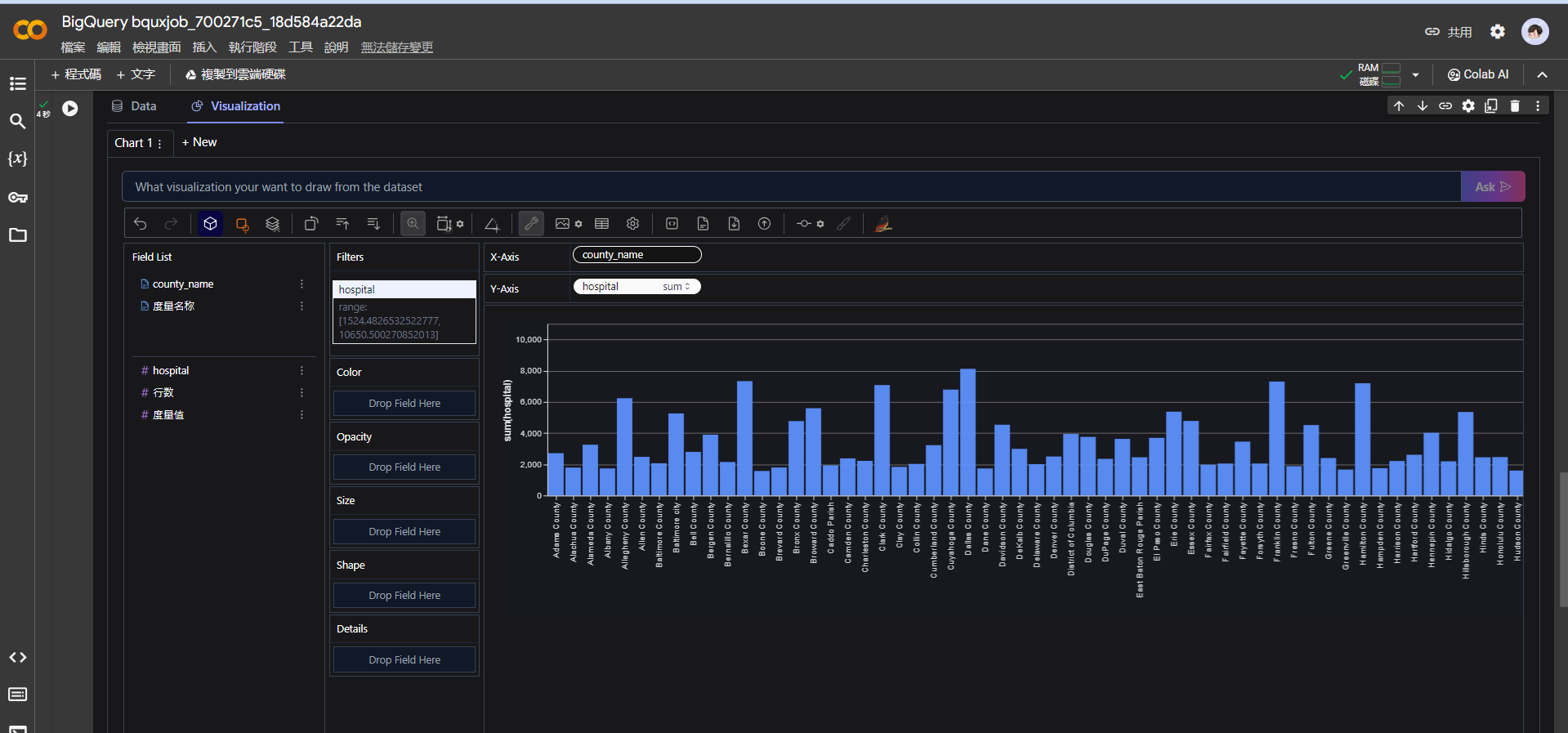
後續可直接由Colab 搭配pygwalker 在程式中做出報表,也能匯出圖片、連結、pdf檔案,非常方便。 如果想要學習更多PYTHON製作視覺化報表,或是有哪些視覺化報表的應用,也可以查看這一篇 。
BigQuery-SQL查詢技巧
接下來會有BigQuery最基本的SQL語法,我也會把SQL語言貼在這邊,務必要實際操作,這樣學習才會快速。
*符號
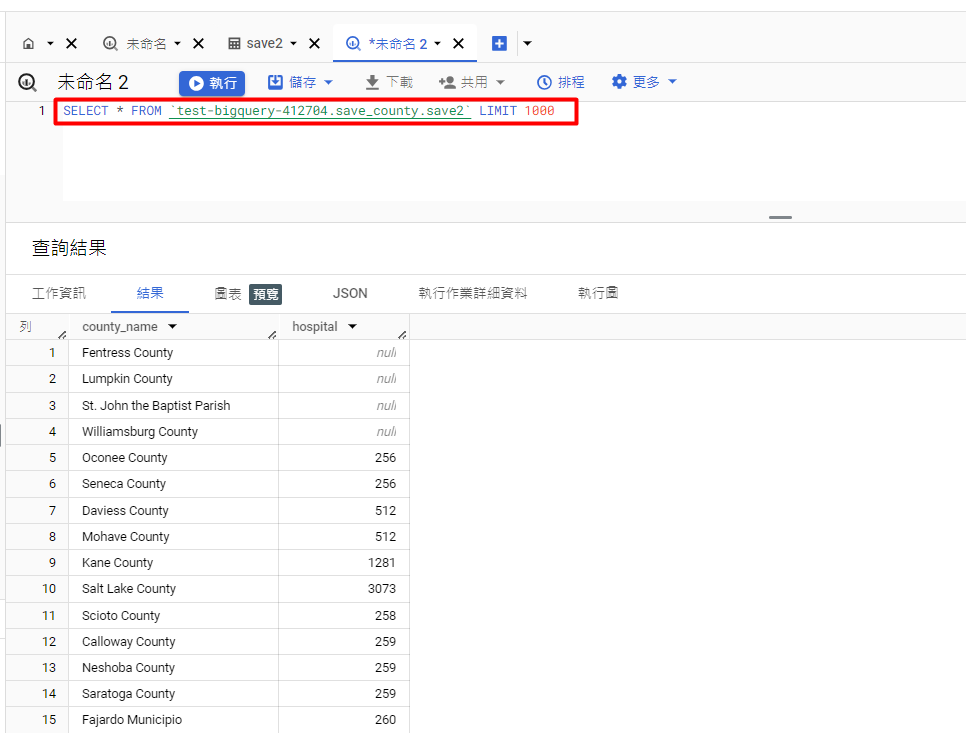
*符號為全選,如果你一開始想要先預覽整張BigQuery資料表,就可以透過以下語法選擇全部資料表的欄位。
SELECT + FROM
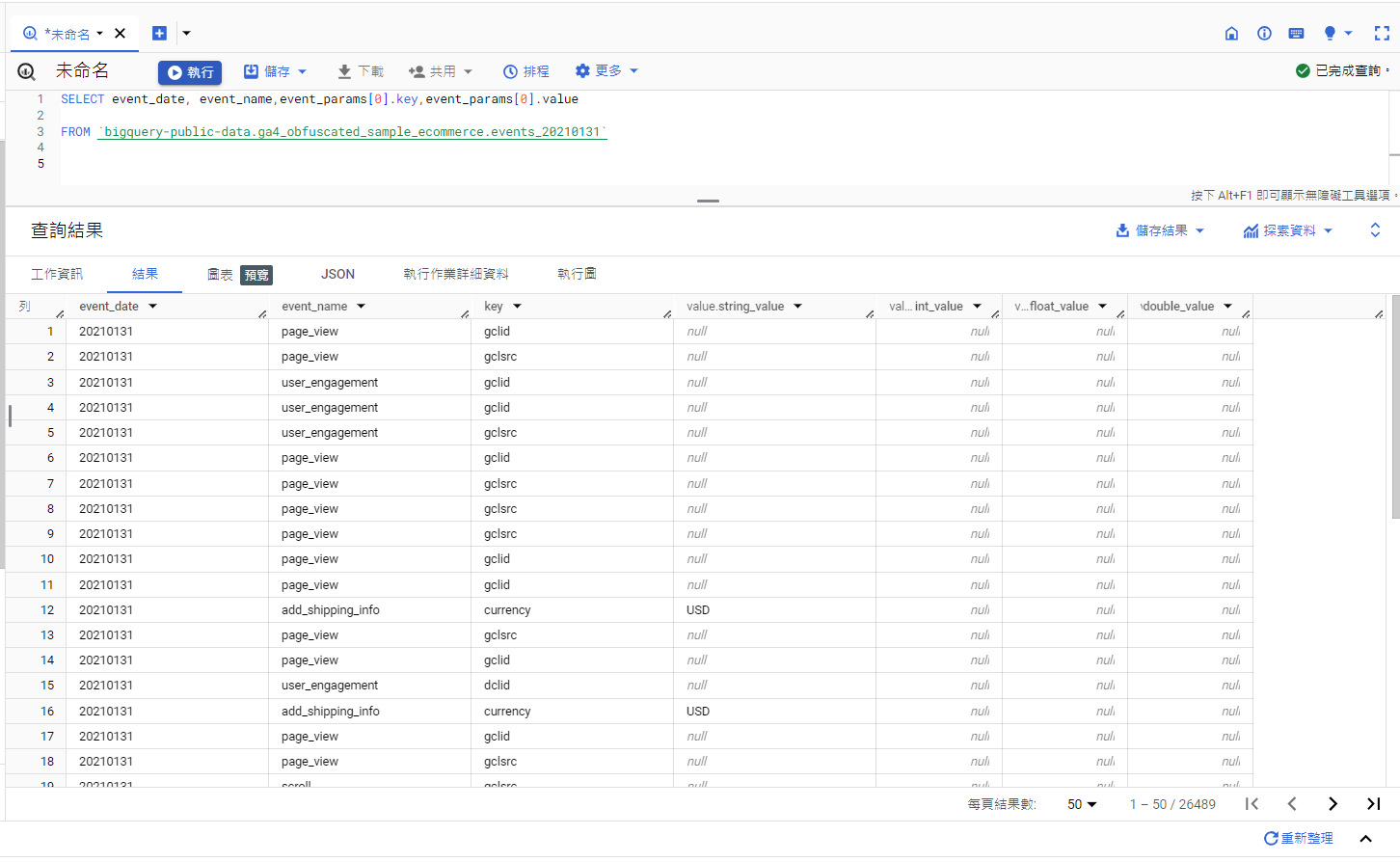
SELECT:選擇XX資料欄位。資料欄位就是前一步驟講的資料結構下的欄位名稱。
FROM:使用哪一個表做查詢。
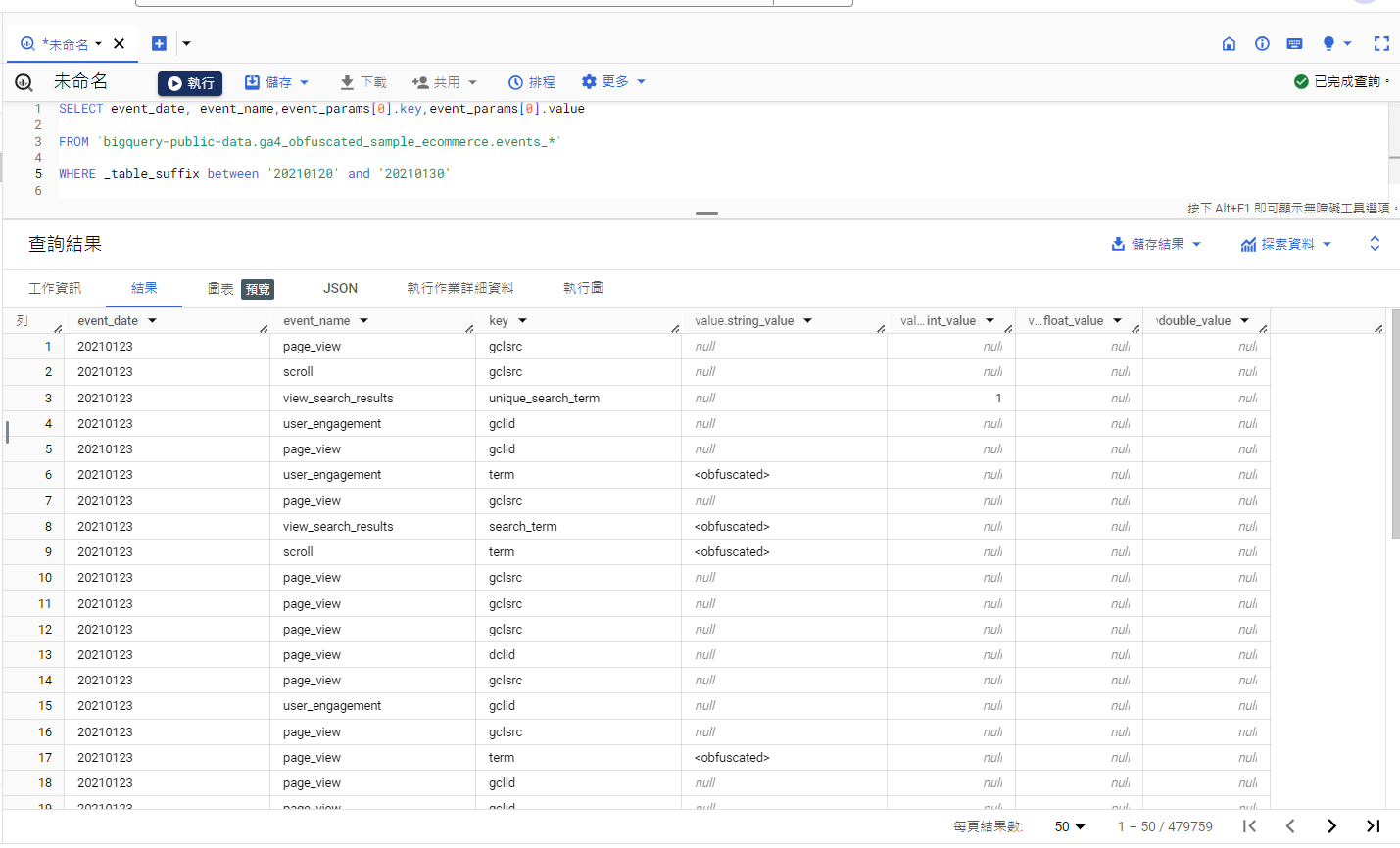
SELECT event_date, event_name,event_params[0].key,event_params[0].value --選擇哪些資料 選擇事件日期, 事件名稱, 事件參數-字串類, 事件參數-值類。
FROM bigquery-public-data.ga4_obfuscated_sample_ecommerce.events_* 從bigquery-public-data.ga4_obfuscated_sample_ecommerce 資料叢集選擇對應欄位。
有一點要注意的是我資料表的 名稱目前是 * 結尾 ,意思是可以後續搭配WHERE指定日期範圍。不然原本應該會是字尾接續日期名稱,這樣的意思就是你只能查詢到這一天的所有資料。因為BigQuery以天數來拆分每一張資料表,也可以讓我們不會一下子把每月的CREDIT使用完。
WHERE
WHERE 條件篩選。
SELECT event_date, event_name,event_params[0].key,event_params[0].value FROM bigquery-public-data.ga4_obfuscated_sample_ecommerce.events_* WHERE _table_suffix BETWEEN '20210120' AND '20210130' AND event_name = 'page_view' --WHERE為篩選資料表的條件 搭配”_table_suffix”這一個條件,以及*字尾的資料表。可以讓我們選取指定日期範圍的資料;當然where也可以使用在其他條件的篩選。
AND / OR
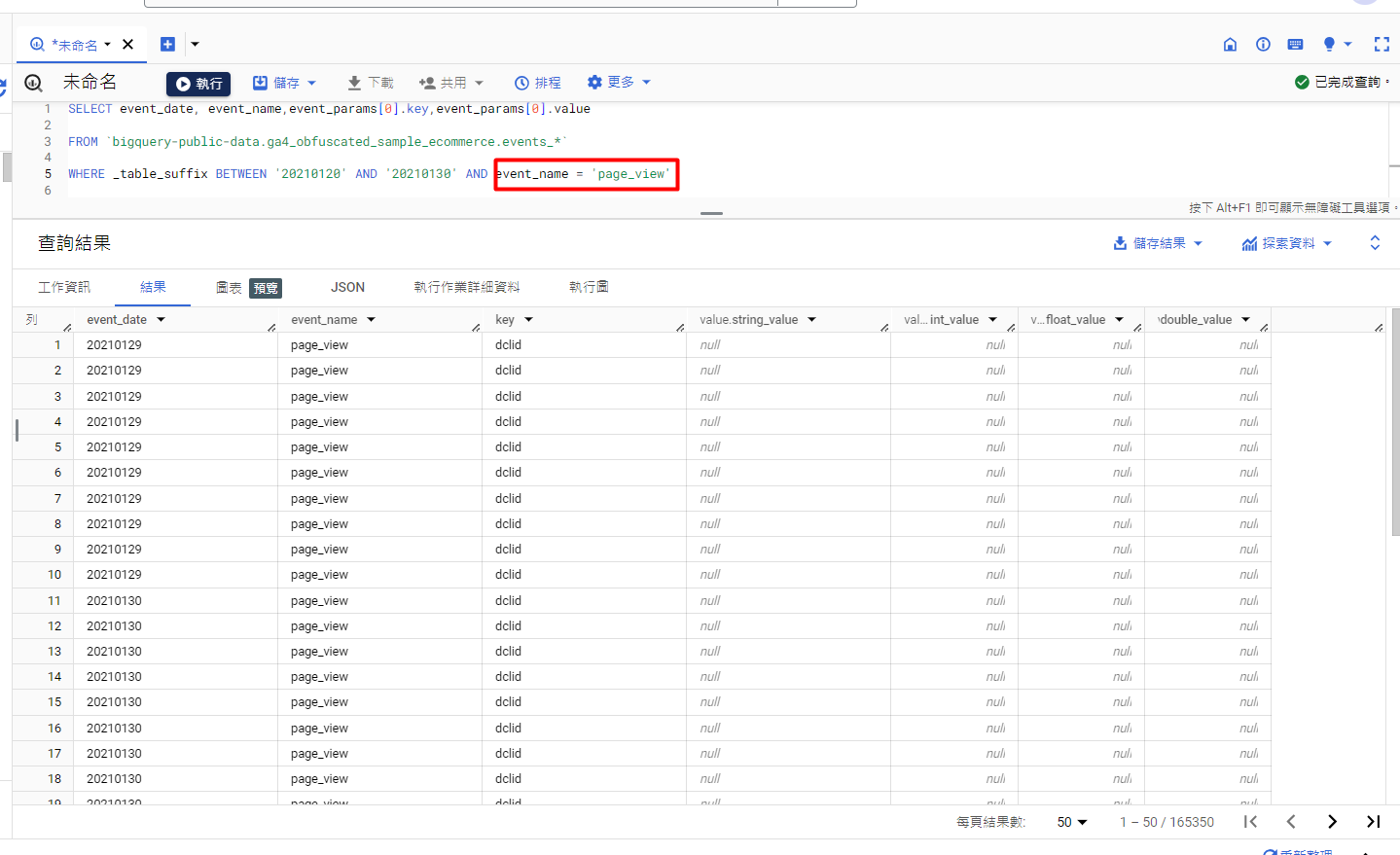
AND / OR 為更多條件的篩選。例如以下範例,當你想要選擇事件名稱只有page_view而且在指定時間範圍,你就可以寫入更多篩選條件。
ORDER BY
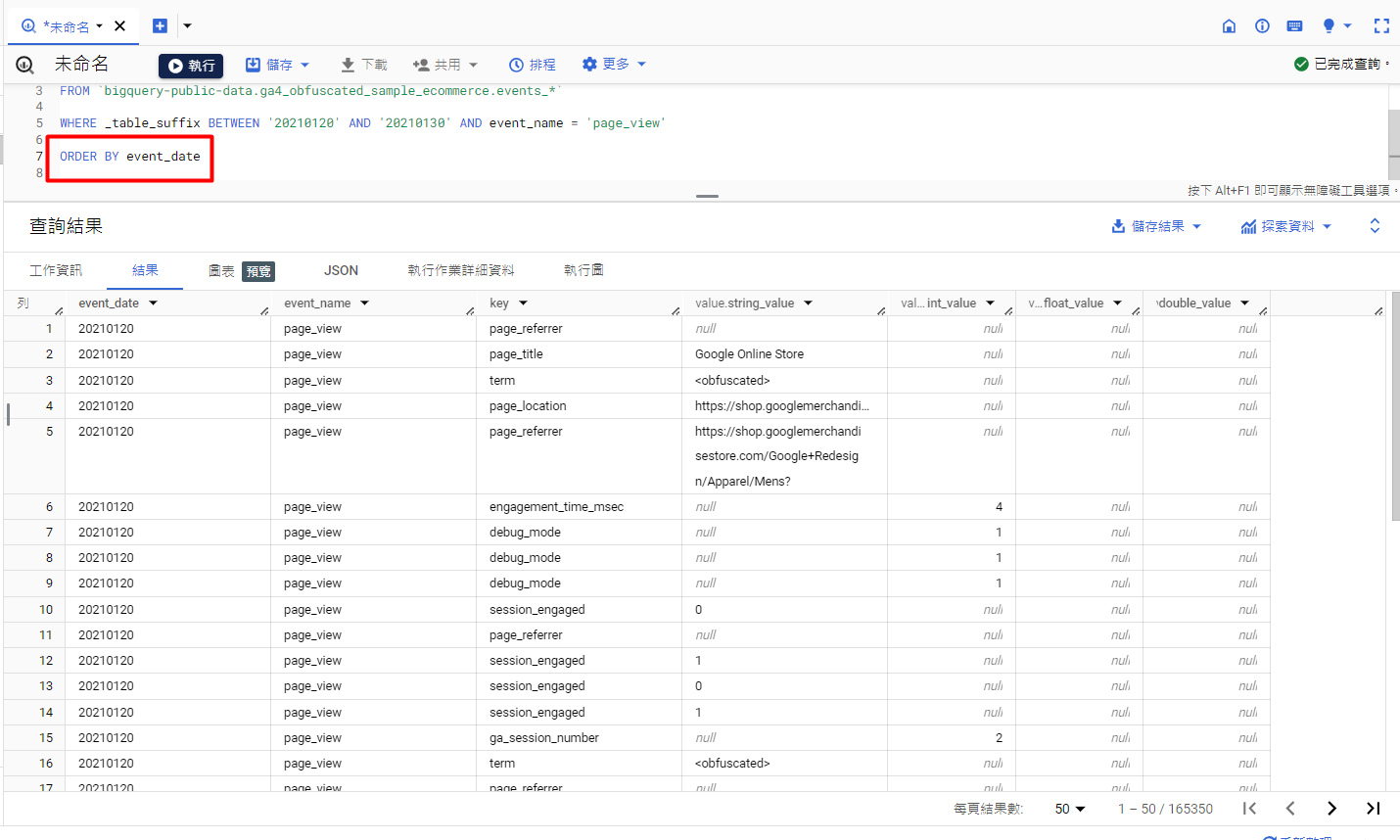
ORDER BY為使用哪一個資料欄位做排序,有ASC遞增 / DESC遞減。如果你要查看由大到小的,你就必須在 ORDER BY 的結尾,寫上 DESC。他就會由大到小降冪排序。
LIMIT
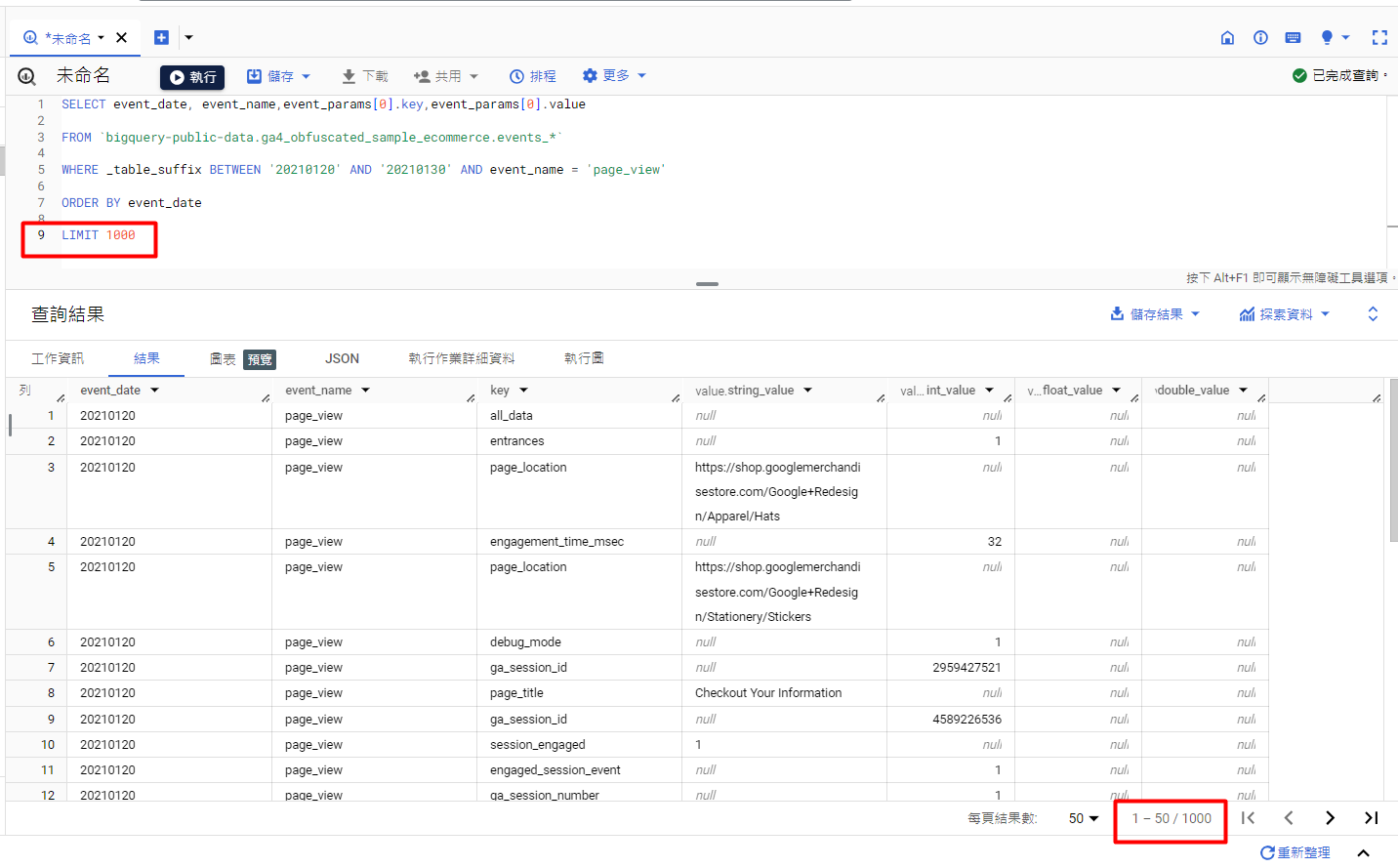
LIMIT 限制顯示的資料筆數 。
例如你可以看本周哪一個產品帶來最多業績TOP5 。只需要寫上LIMIT 5 資料就會顯示5筆,同時也能節省SQL的查詢使用量。
SUM
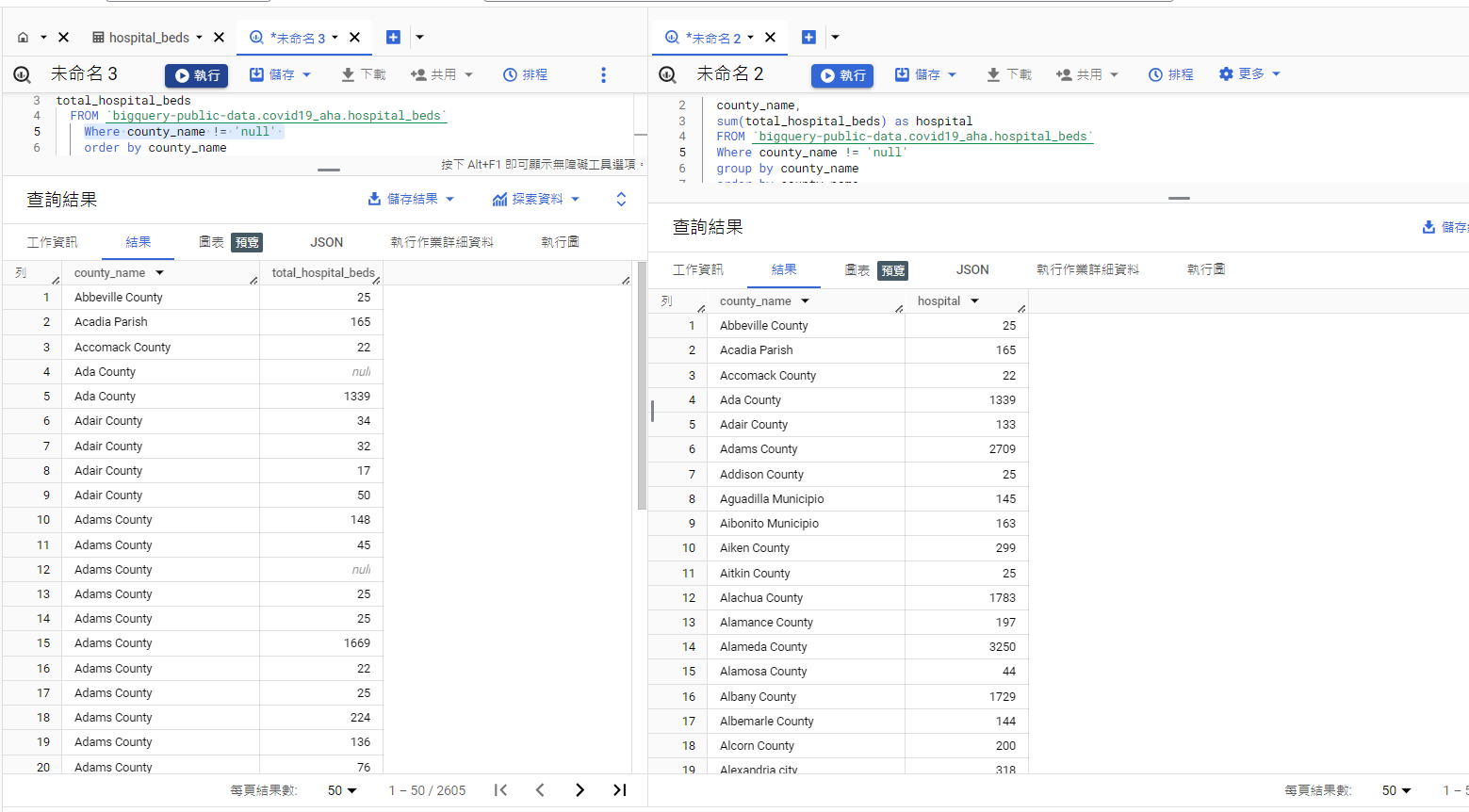
SUM把資料加總。如何把上圖左邊的資料,依照城市(county_name)加總醫院總數範例。
CASE/WHEH
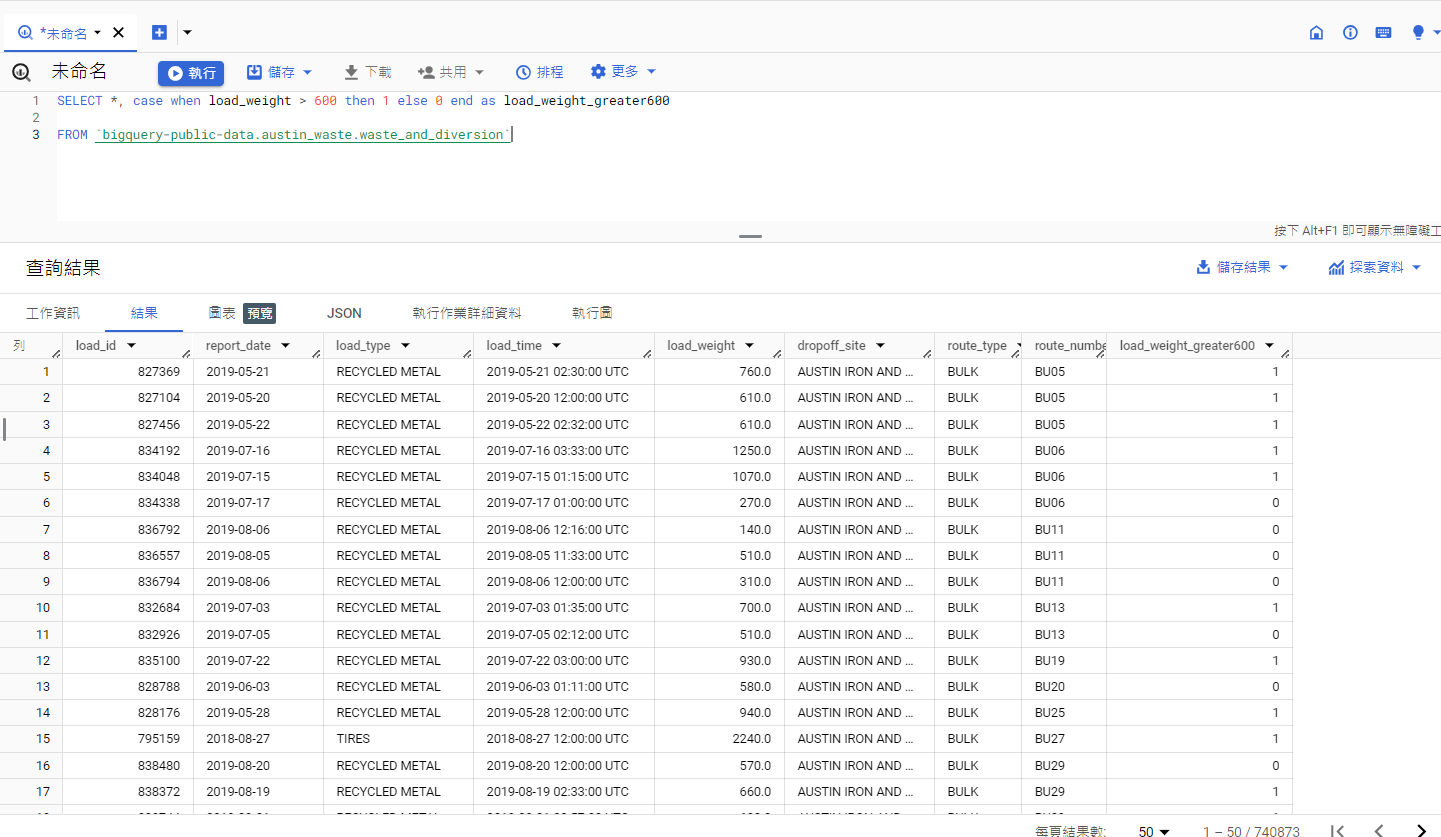
當你想要查詢資料表,設定條件大於多少數值,就給予1,否則給0;並且新增至新的一欄。
符合條件 => 1
不符合條件=>0
如何篩選符合1的欄位
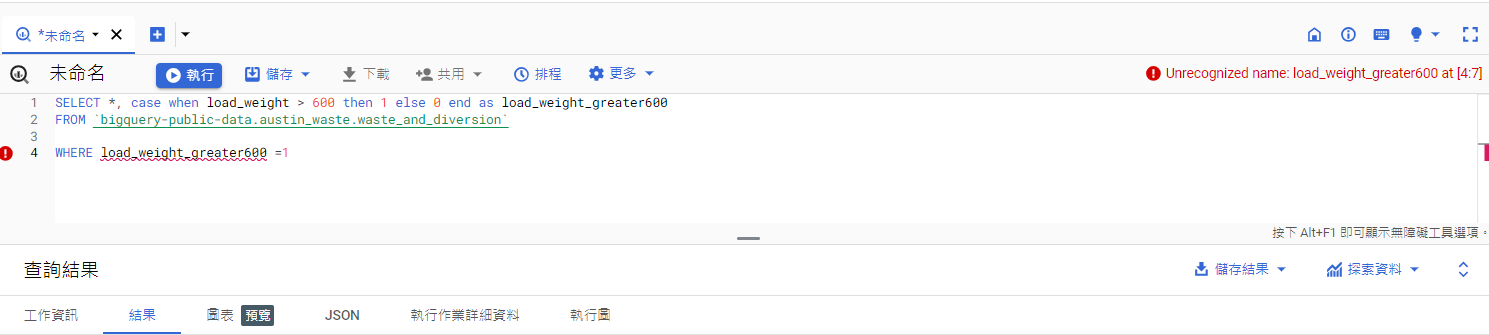
如果你沒有使用Common Table Expressions(CTE),那麼查詢就會報錯。因此我們要搭配WITH ... AS ...的撰寫。
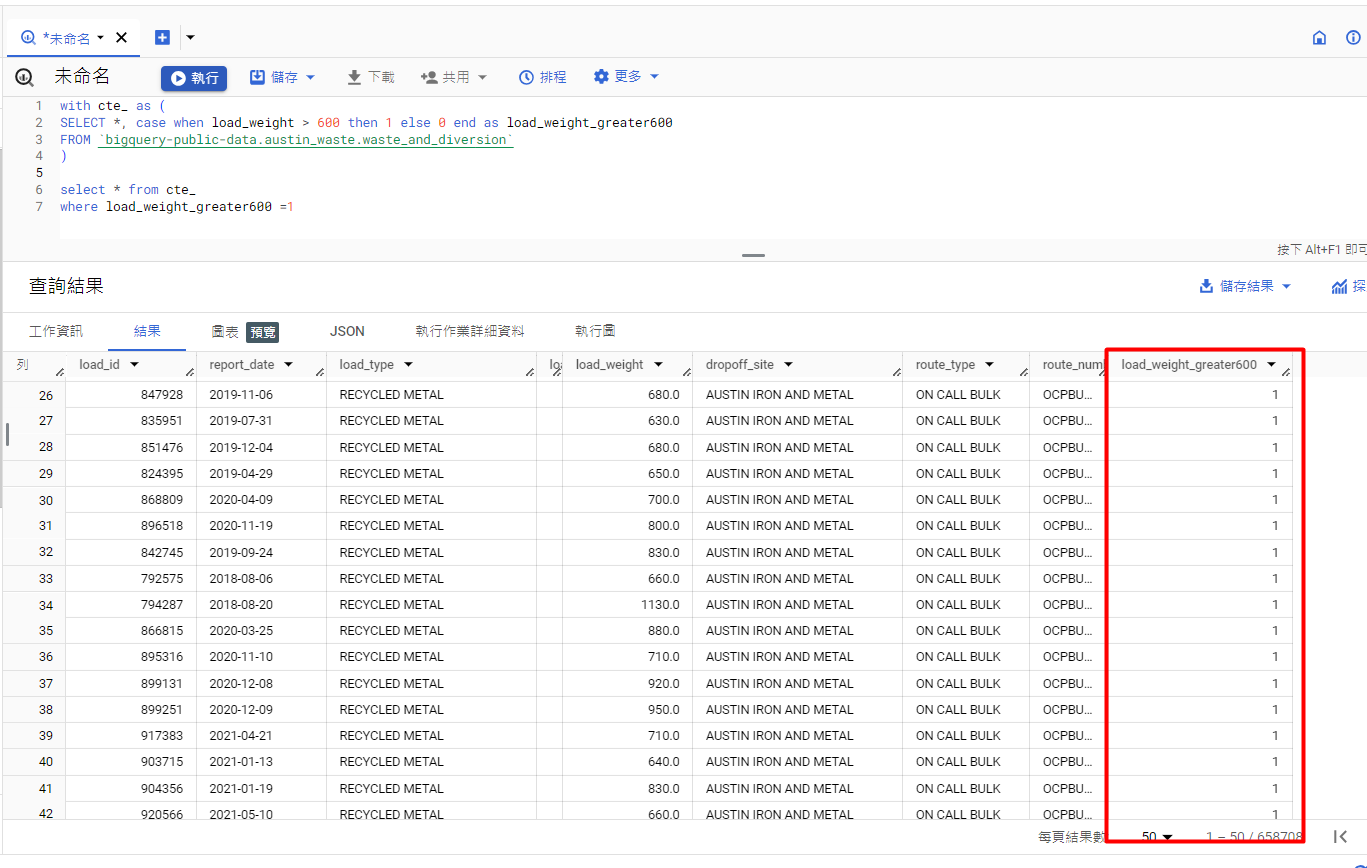
WITH的存在,為了就是減少過多的條件篩選,同時也能減少SQL的撰寫複雜度。 本次範例透過簡單的CTE方式,可以把資料表篩選完>600的,並且獨立出來成一個欄位。
當然,你也可以不用with (CTE)的表示法,但當你有CASE WHEN 與 WHERE整個語句就會非常複雜,如下。
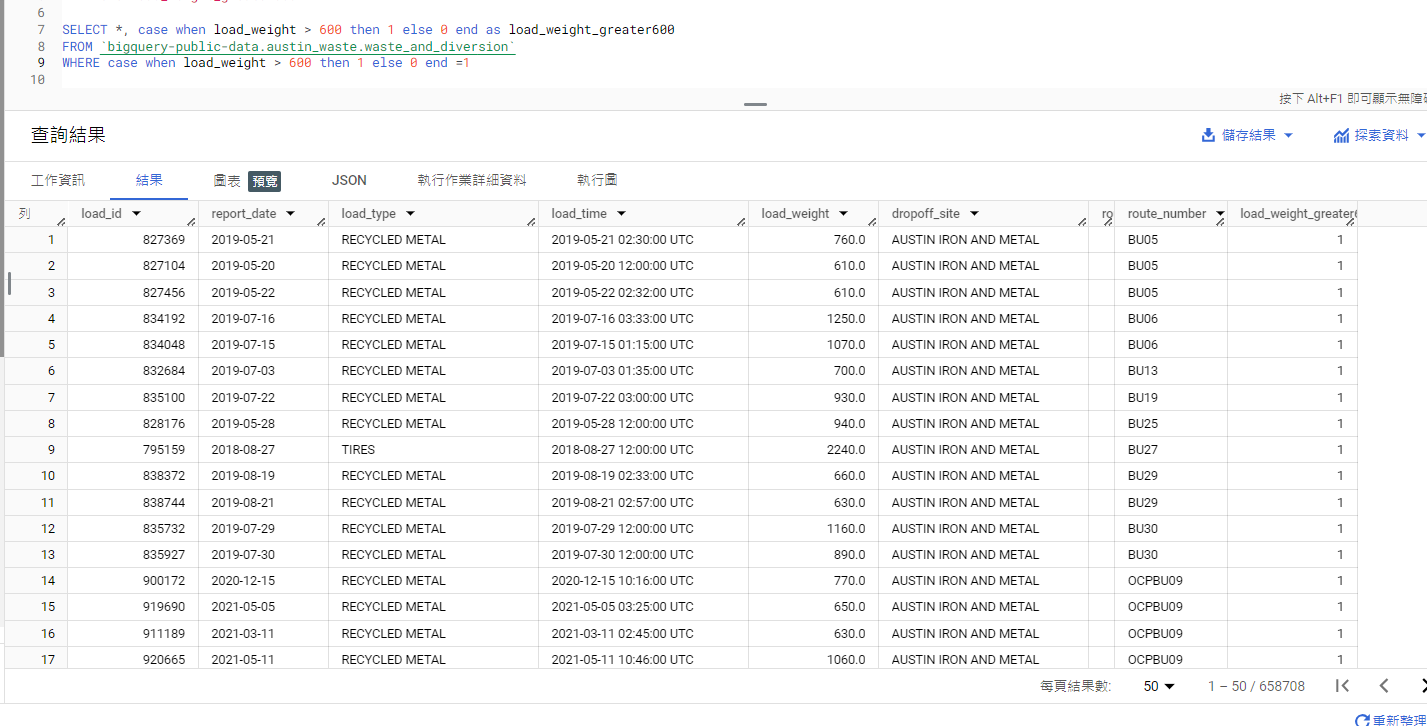
SELECT *, case when load_weight > 600 then 1 else 0 end as load_weight_greater600 FROM `bigquery-public-data.austin_waste.waste_and_diversion` WHERE case when load_weight > 600 then 1 else 0 end =1 如果資料大量,且要使用的CASE WHEH一多,那使用WHERE的條件就會讓查詢變得很複雜,因此才會需要使用with。
使用範例
查詢PAGE_VIEW與PAGE_LOCATION
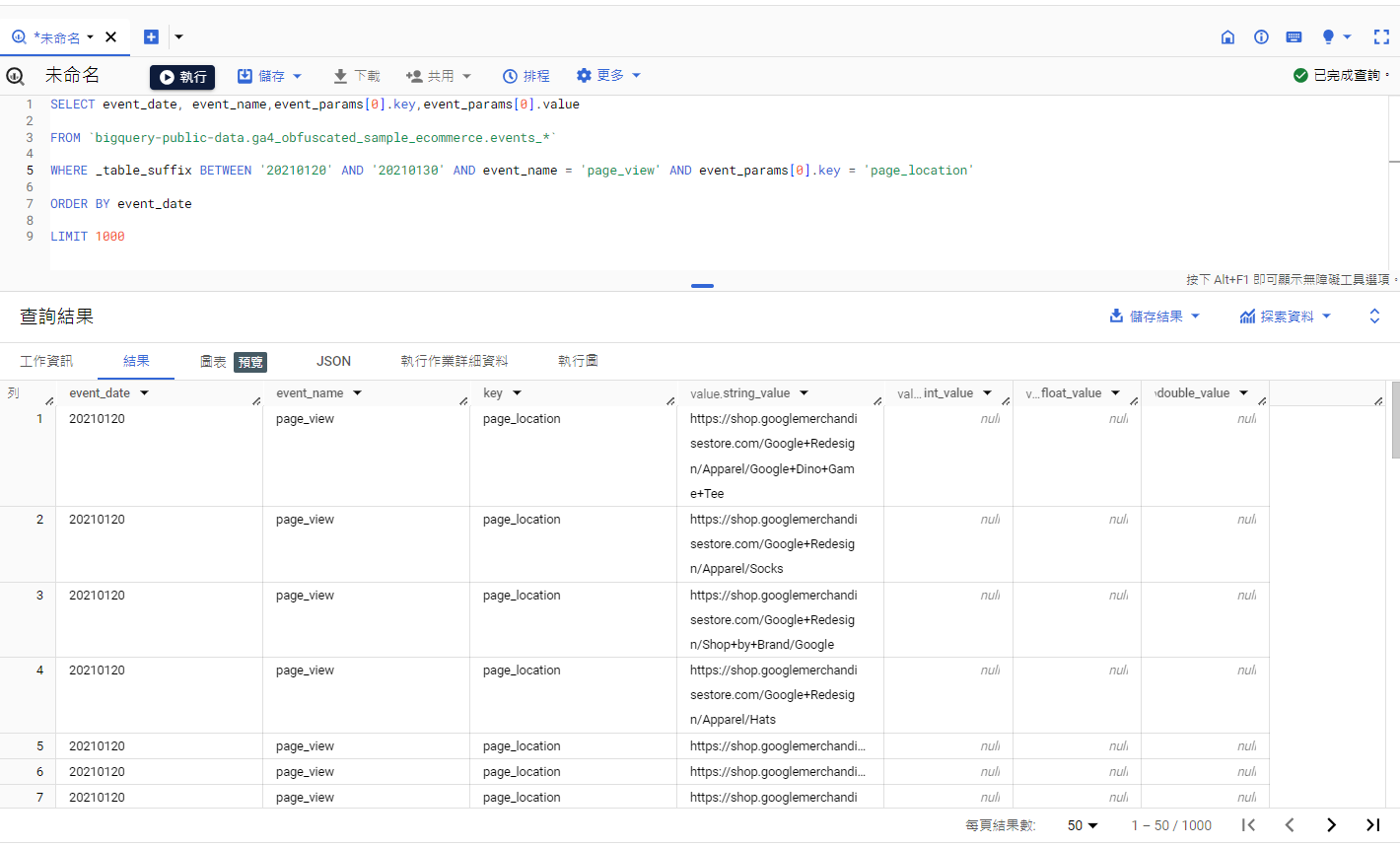
從BigQuery查詢GA4的Page_view & page_location。
產品銷售金額TOP10
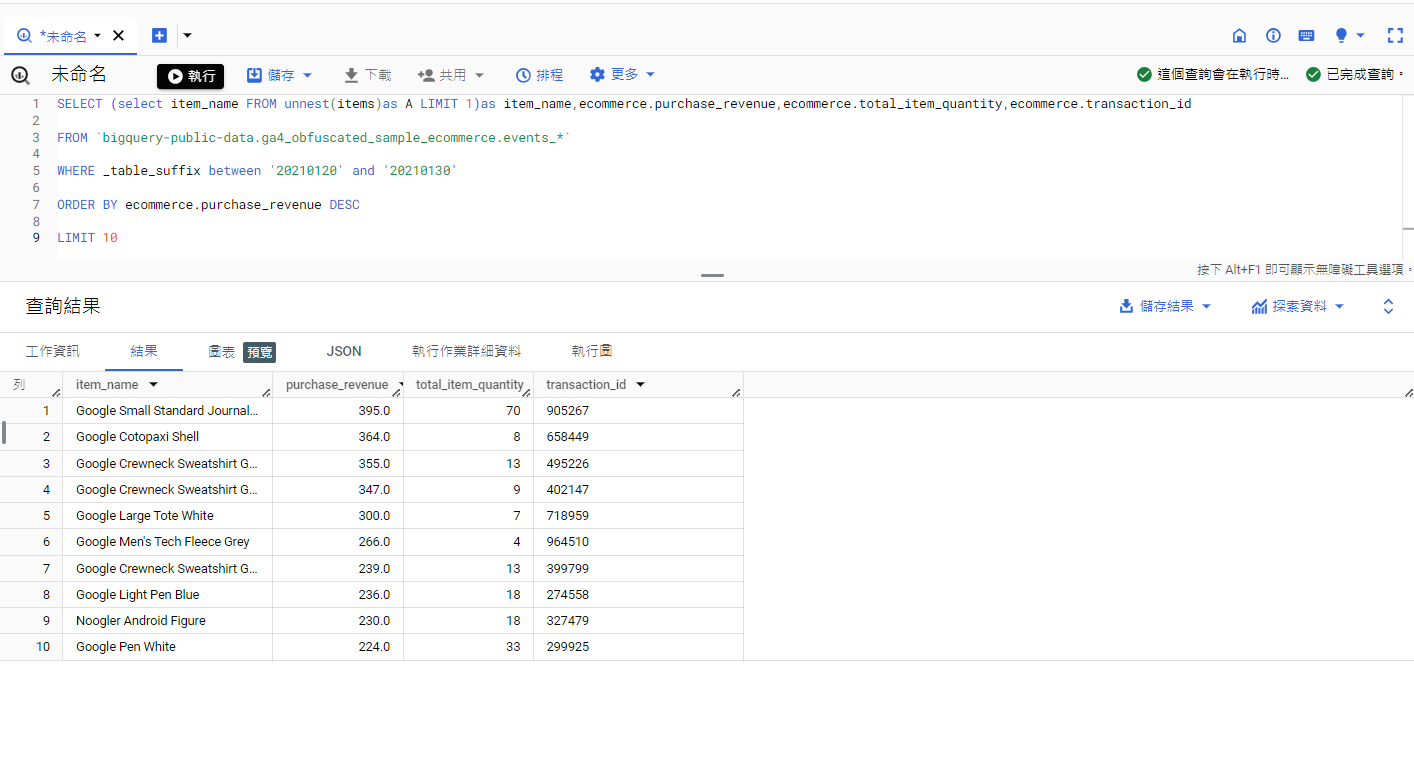
從BigQuery查詢GA4數據的TOP10產品銷售金額
查詢近7日報表
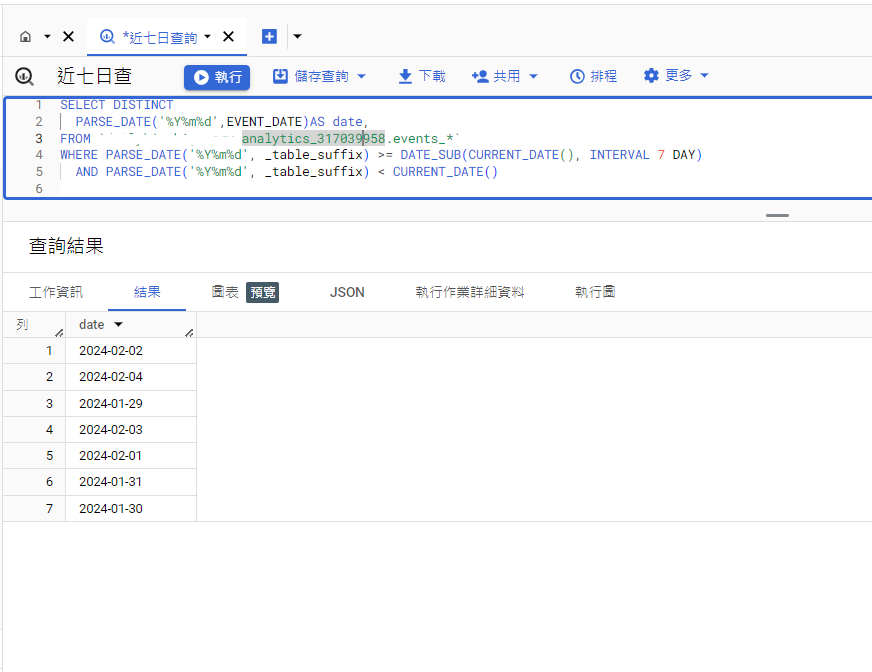
查詢每日總收益來源 / 媒介
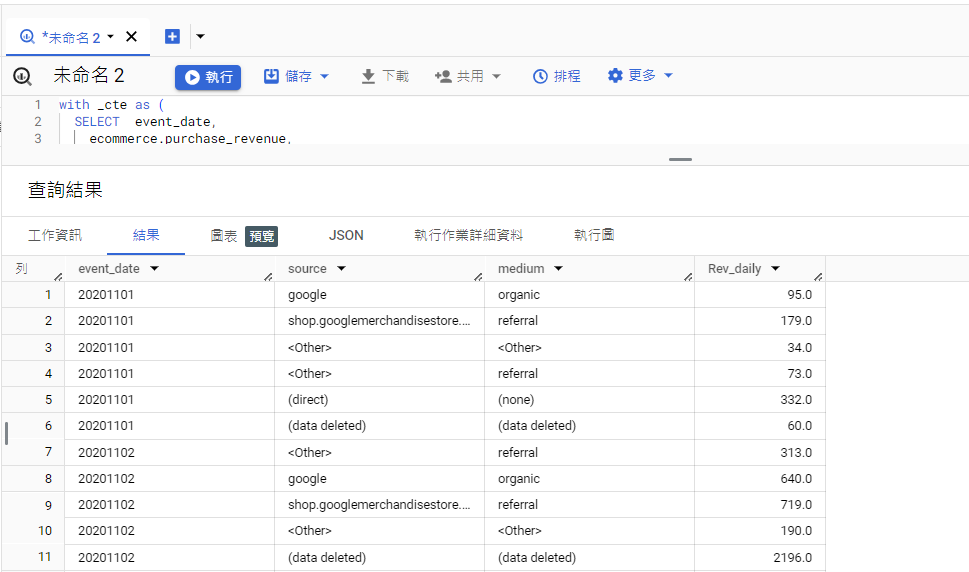
事件總表
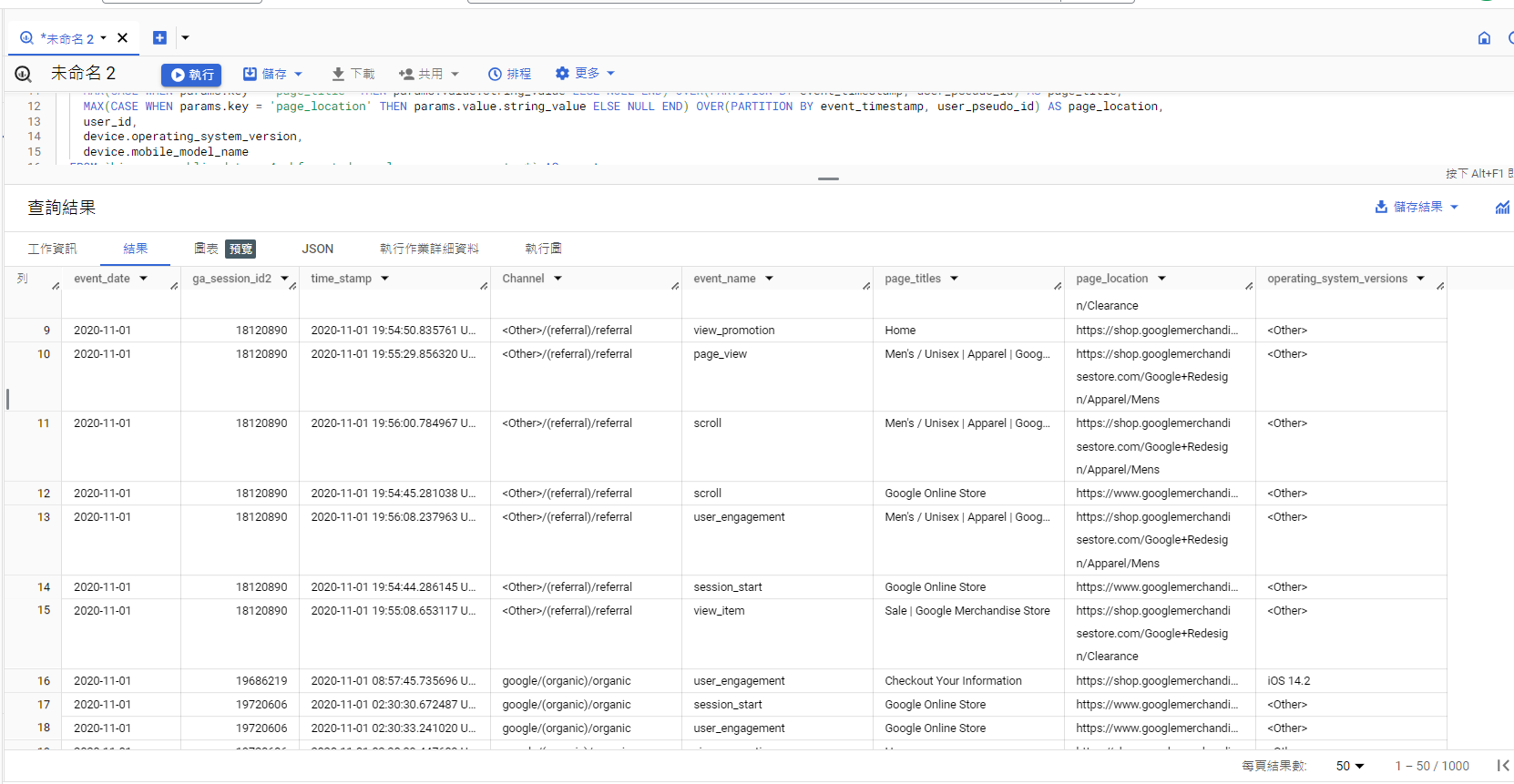
透過SQL作為BigQuery的查詢媒介,我們可以在SQL撈取指定的資料,後續再藉由LookerStudio來做視覺報表,或是匯出至Google Sheet,BigQuery也可作為一個免費的數據倉儲站。本文將會持續更新BigQuery-SQL最新使用語法;目前還有很多語法沒有介紹到,但文章內容過於長,因此分次更新,歡迎定期關注!
需要任何協助嗎?
最快一個工作天將與您聯繫。
其他文章推薦
查看更多 →
GTM 教學|Shopify 如何設定META 免費像素?
這篇會教你使用SHOPIFY 的顧客事件 (自訂像素) Customer Pixel 來安裝行銷常用代碼。例如,META, GA4, Gads 轉換代碼等。透過AI 可以快速協助我們完成這些行銷追蹤碼的設定。

Meta 廣告數據保存時間多久|解決 Meta 廣告數據保存問題?
如果你要拉取超過 3 年以上的數據,Meta 廣告數據僅保存期限36個月不能超過 37 個月,也就是保存三年的意思。
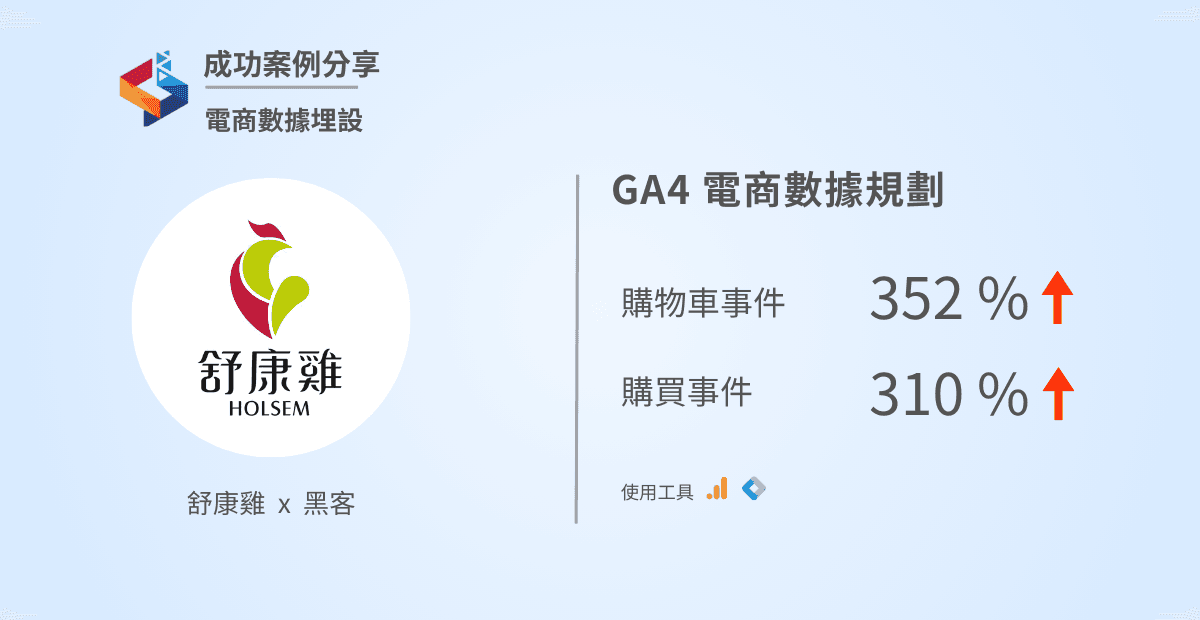
【成功案例】GA4 電商事件規劃
本次黑客協助規劃舒康雞電商網站,完整規劃GA4電子商務必要事件,以及正確觸發事件。精準蒐集網站用戶行為,大幅提高網店轉換率。

【成功案例】轉換率優化模組
本次黑客與三隻斑馬合作,提供轉換率優化模組埋設,幫助電商網站改善用戶動線、用戶體驗,以增加廣告用戶的實際購買轉換率。本次黑客協助提供撰寫前端轉換率模組,以及完整設定、指導轉換率模組使用教學。

Meta Ads MCP 是什麼?不用寫程式也能讓 AI 分析 Meta 廣告
行銷人、廣告投手一定要學的 MCP 串接方式。輕鬆讓 AI 讀取 Meta 廣告資料,透過 MCP 開始分析你的 Meta 廣告數據、GA4 數據等更多。一站式輕鬆分析廣告數據、廣告操作等複雜任務交給AI!
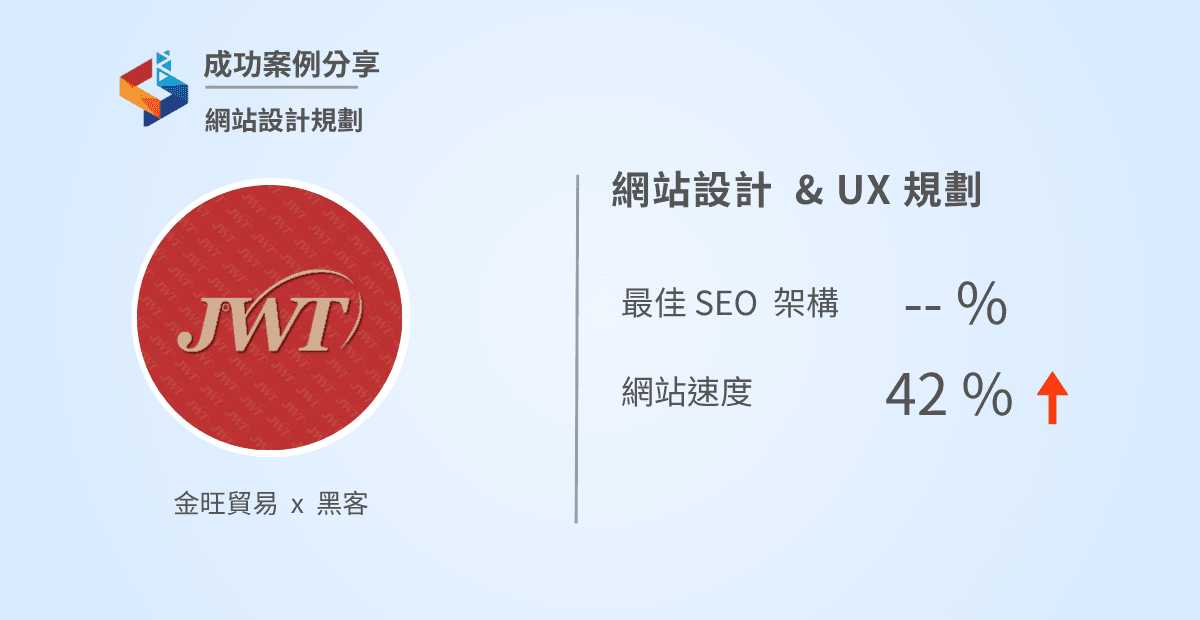
【成功案例】網站設計&動線規劃
本次黑客與金旺貿易合作,網站設計與網站流程用戶規劃。透過黑客的網站設計與數據分析經驗規劃網站整體動線,讓 2B 網站能夠在名單蒐集提升轉換率,以及最大化部落格自然流量效益
【成功案例】網站轉換率優化
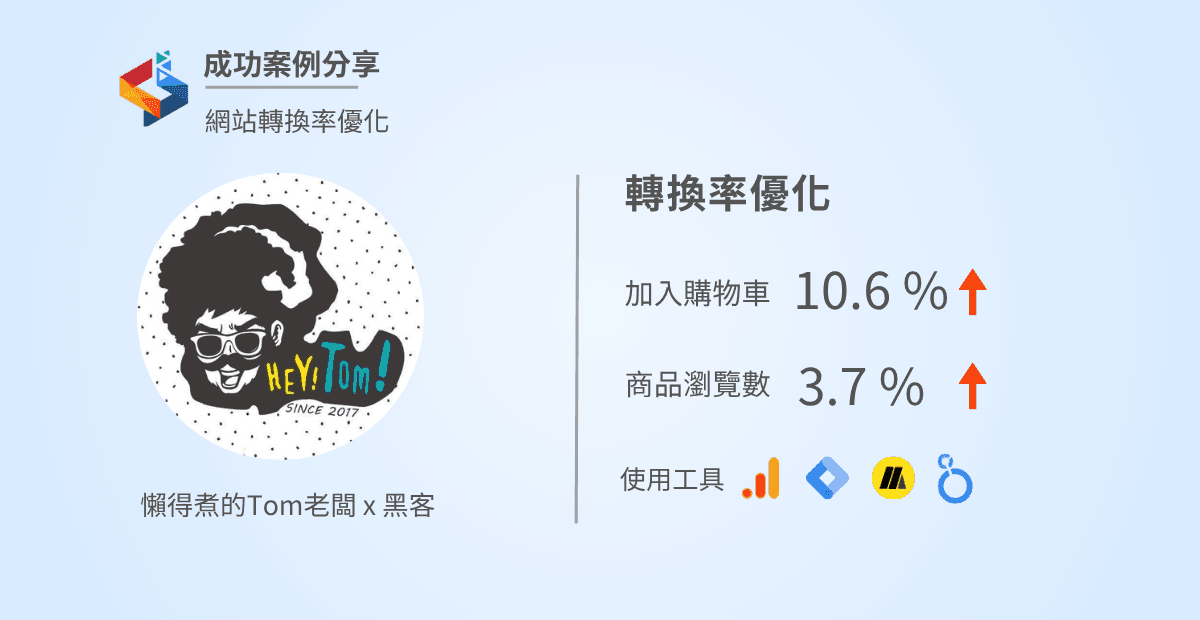
本次黑客與懶得煮的Tom老闆合作,電商網站轉換率優化案例。包刮,提供加入購物車成效、提供產品瀏覽次數。以及協助完成網站改版網站設計。成功提高購物車轉換率 10.6%、瀏覽產品 3.7 %。
【成功案例】GA4 導入
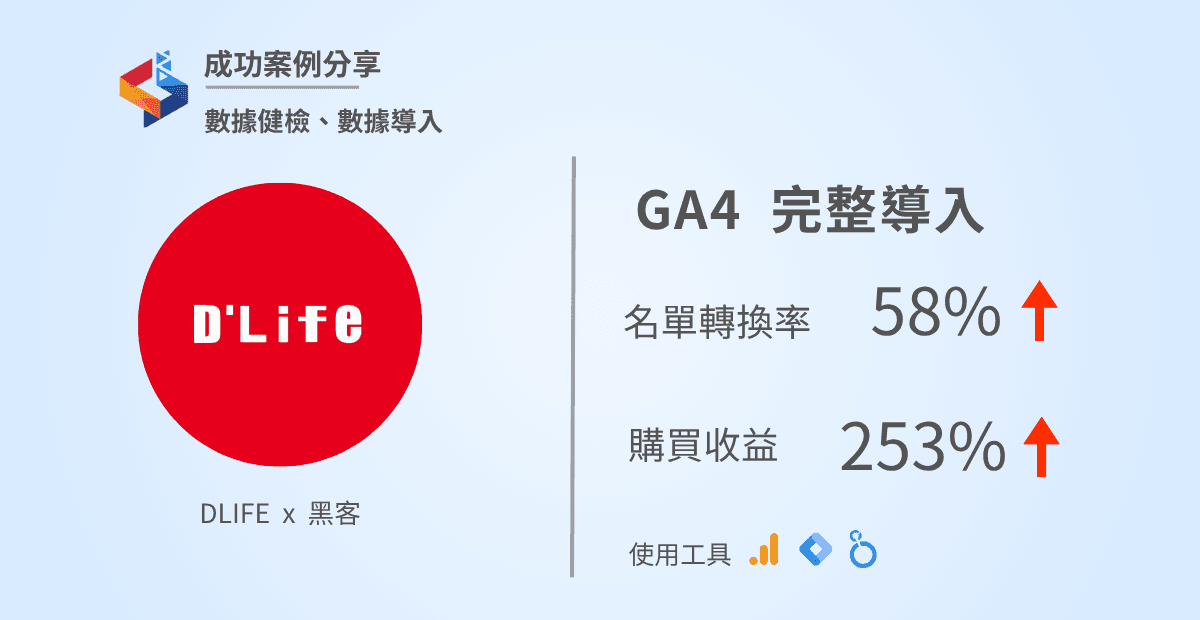
本次黑客與 低調生活DLIFE 合作,協助提供完整 GA4 數據健檢、完整GA4事件規劃、提供頂尖數據儀表板。再透過快客數據串接,協助客戶打造一系列的數據報表,同時也提供完整數據流工作的完整解說。
【成功案例】GA4 導入
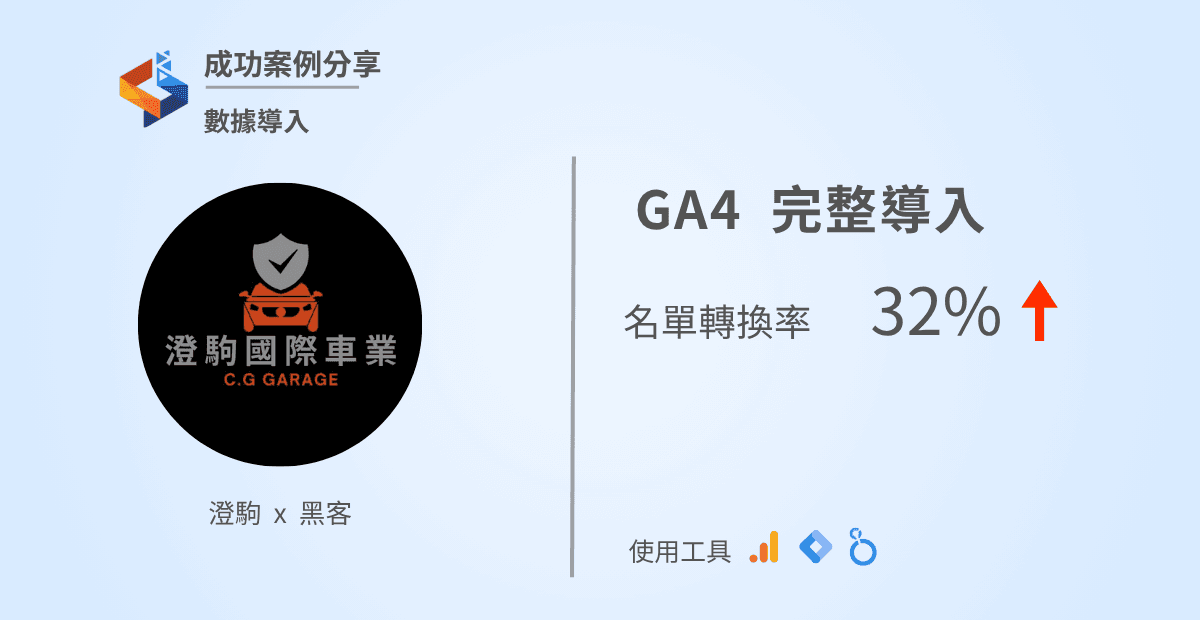
本次黑客與 澄駒國際車業 合作,協助提供完整GA4事件規劃、提供頂尖數據儀表板。透過快客數據串接,協助客戶打造一系列飛快的數據報表,同時也提供完整數據流工作的完整解說。