


GTM教學|設定 Consent Mode 同意聲明模式
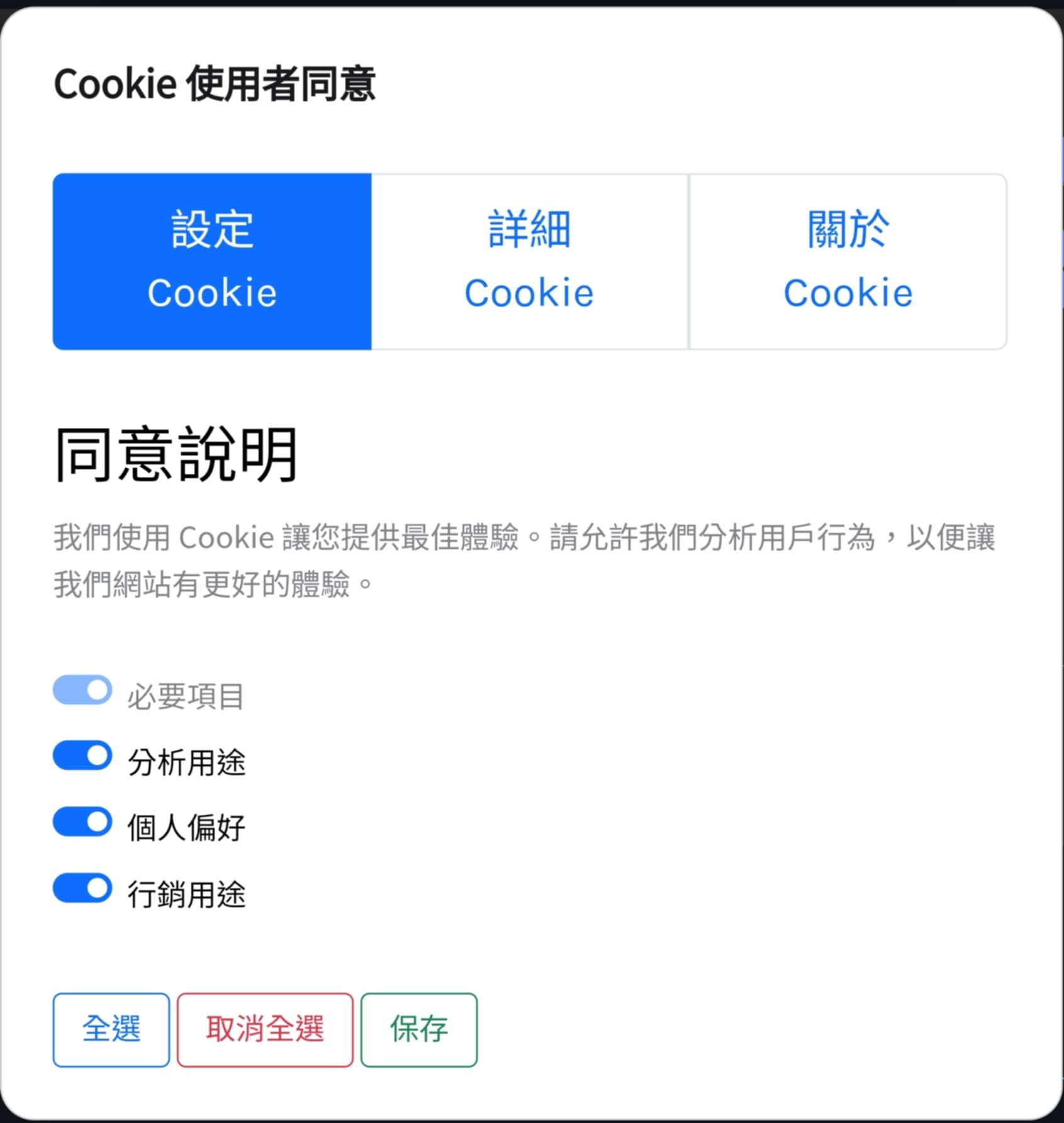
甚麼是使用者同意聲明(Consent)? 使用者同意聲明(Consent)為,當使用者第一次進入你的網站時,就會有一個橫幅(俗稱CookieBanner),詢問使用者是否同意網站收集使用者資料;這些資料會被使用於廣告平台、系統優化、數據分析等。目前法規規定,如果 網站用戶有EEA區域 (European Economic Area),或是其他美國州別,有頒布特殊使用者隱私法規,那你的網站就務必要使用ConsentMode ,否則會無法使用特定數位行銷功能、法規制裁等問題。 本篇介紹的CookieBanner平台,都是採用月費訂閱制。也可以考慮 黑客數位提供"一次買斷" Cookie Banne
甚麼是使用者同意聲明(Consent)? 使用者同意聲明(Consent)為,當使用者第一次進入你的網站時,就會有一個橫幅(俗稱CookieBanner),詢問使用者是否同意網站收集使用者資料;這些資料會被使用於廣告平台、系統優化、數據分析等。目前法規規定,如果 網站用戶有EEA區域 (European Economic Area),或是其他美國州別,有頒布特殊使用者隱私法規,那你的網站就務必要使用ConsentMode ,否則會無法使用特定數位行銷功能、法規制裁等問題。
本篇介紹的CookieBanner平台,都是採用月費訂閱制。也可以考慮 黑客數位提供"一次買斷" Cookie Banner 。費用絕對比訂閱制的還要划算。 詳情請填寫表單聯繫專人 。
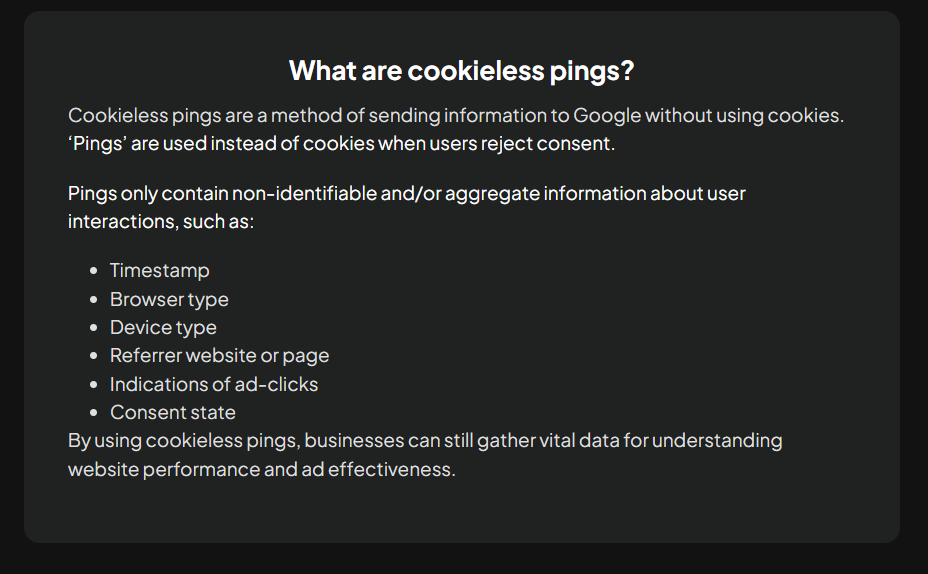
在以前的Consent - Basic Mode 為當使用者如果拒絕收集,網站就無法拿到完整的使用者資料。而GOOGLE也有推出Consentv2,除了新增兩個訊號「ad_user_data」、「ad_personalization」,這次也帶入新的概念 - Advanced Mode。Advanced模式下,使用者如果按denied, Google會發送一個無識別資料的CookieLess pings,例如「瀏覽器、時間戳、UserAgent」等,藉此幫助GA4、GADS進行數據擬合 。下方內文有更多一些coockieless pings的詳圖說明。
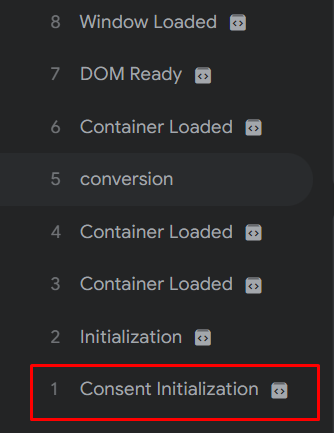
GTM在很久前就已經開始有Consent同意模式的埋設,觸發順序Consent Initialization就是為了ConsentMode而生。如果在第一關ConsentMode拒絕,那後續觸發的代碼都會受到影響,也 因此Consent代碼務必永遠在最前面 。
目前GOOGLE也有指定符合歐盟法規CMP(Consent Manager Platform)夥伴,埋設的時候算是滿快速方便。另外,目前台灣法規是還沒有嚴格要求網站採取ConsentMode政策,不過未來勢必多少會跟上。然而你也會在GA4裡面看到ConsentMode的資料要求。下方第一張圖是還沒有傳入Consent的訊號。
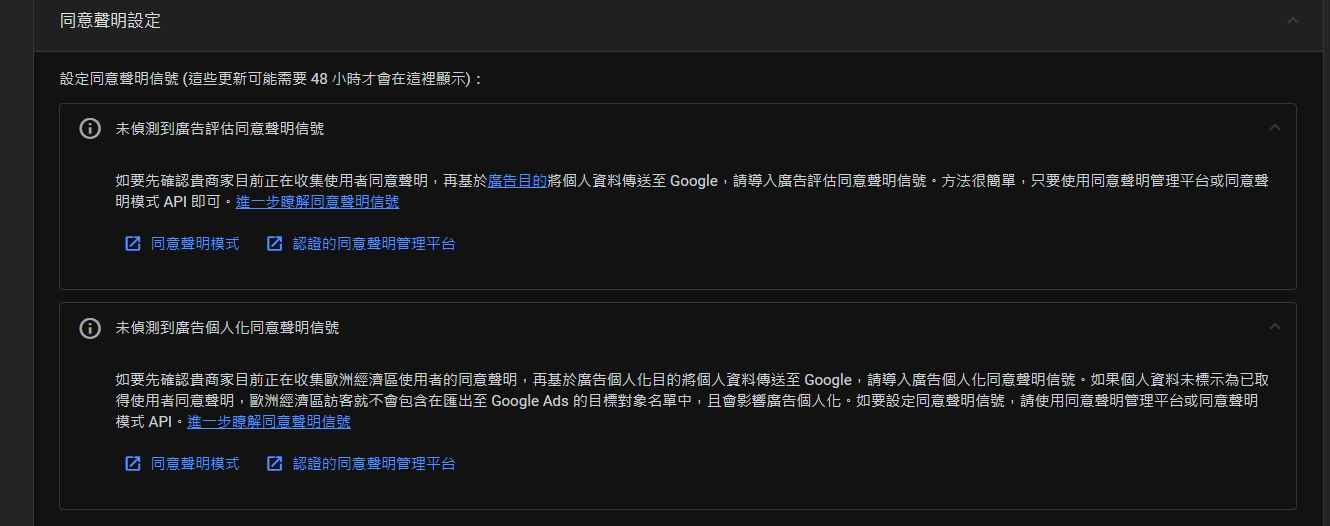
而這一張張圖是已傳入Consent的訊號。
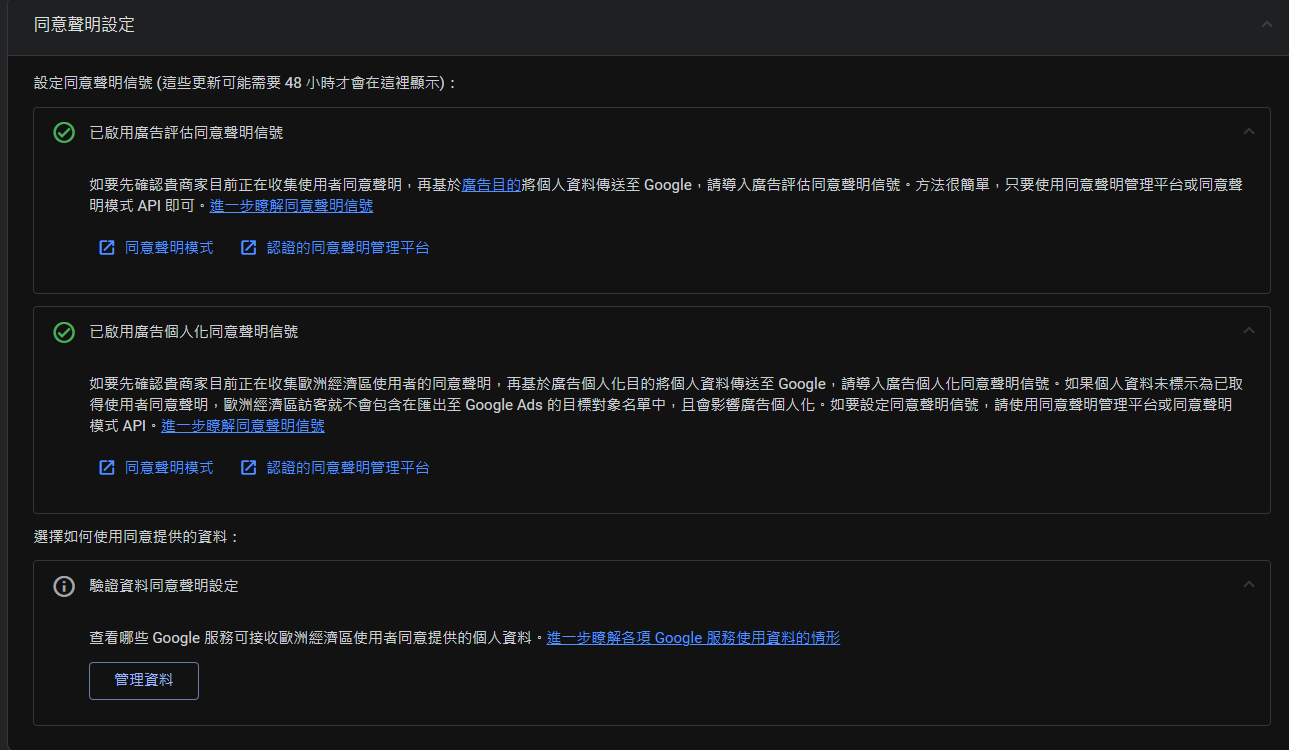
ConsentMode相關概念
誰需要ConsentMode?
如果你的網站使用者有包含「EEA區域」、美國特定幾個州區域,那你的網站就需要使用ConsentMode。如果沒有ConsentMode,而網站又繼續進行數位行銷的活動,包含投廣告、數據分析等。會導致 無法使用受眾功能、GA4報表影響、廣告的再行銷功能,甚至GADS的競價能力也會大幅受到影響 ,再嚴重一點,可能也會影響品牌商譽、受到法規制裁等。
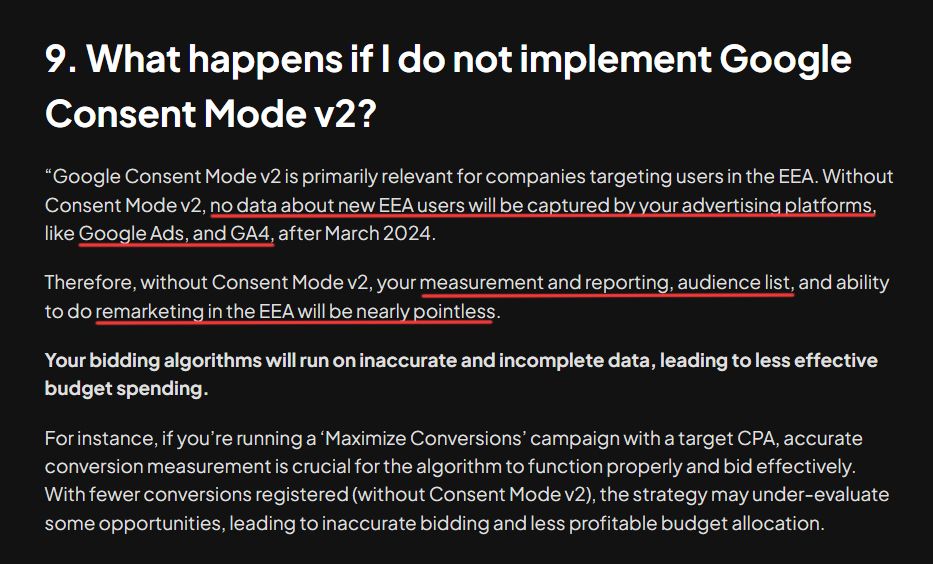
2024年1月因應組織政策,GOOGLE開始採用ConsentModeV2,要求所有網站、APP只要使用者在EEA 或 UK,就必須採用使用者同意聲明模式。 GOOGLE官方文件表示 : "If a user from the EEA is using your website or app and you measure user behavior with Google tags, you need to pass through end-user consent choices to Google .
CookieLess Pings是甚麼
稍早前文有說明,當你埋設ConsentAdvanced,就是為了讓GOOGLE可以拿到CookieLess ping。但這一項功能會介於Consent徵求同意使用者模式「前」,因此其實還是有不少聲音指出,這樣也是違反EEA的隱私條款GDPR。所以最保守的你可以選擇埋設BasicMode,確保當使用者都已經點選同意後,再讓代碼後續執行數據收集/分析動作。
根據官方文件說明,CookieLess的用途。
Load Google tags in all cases, not only if the user consents. If consent is denied, Google receives cookieless pings. In Google Analytics 4 properties, cookieless pings enable behavioral and conversion modeling to fill the gaps in your data.
Basic Mode Vs Advanced Mode
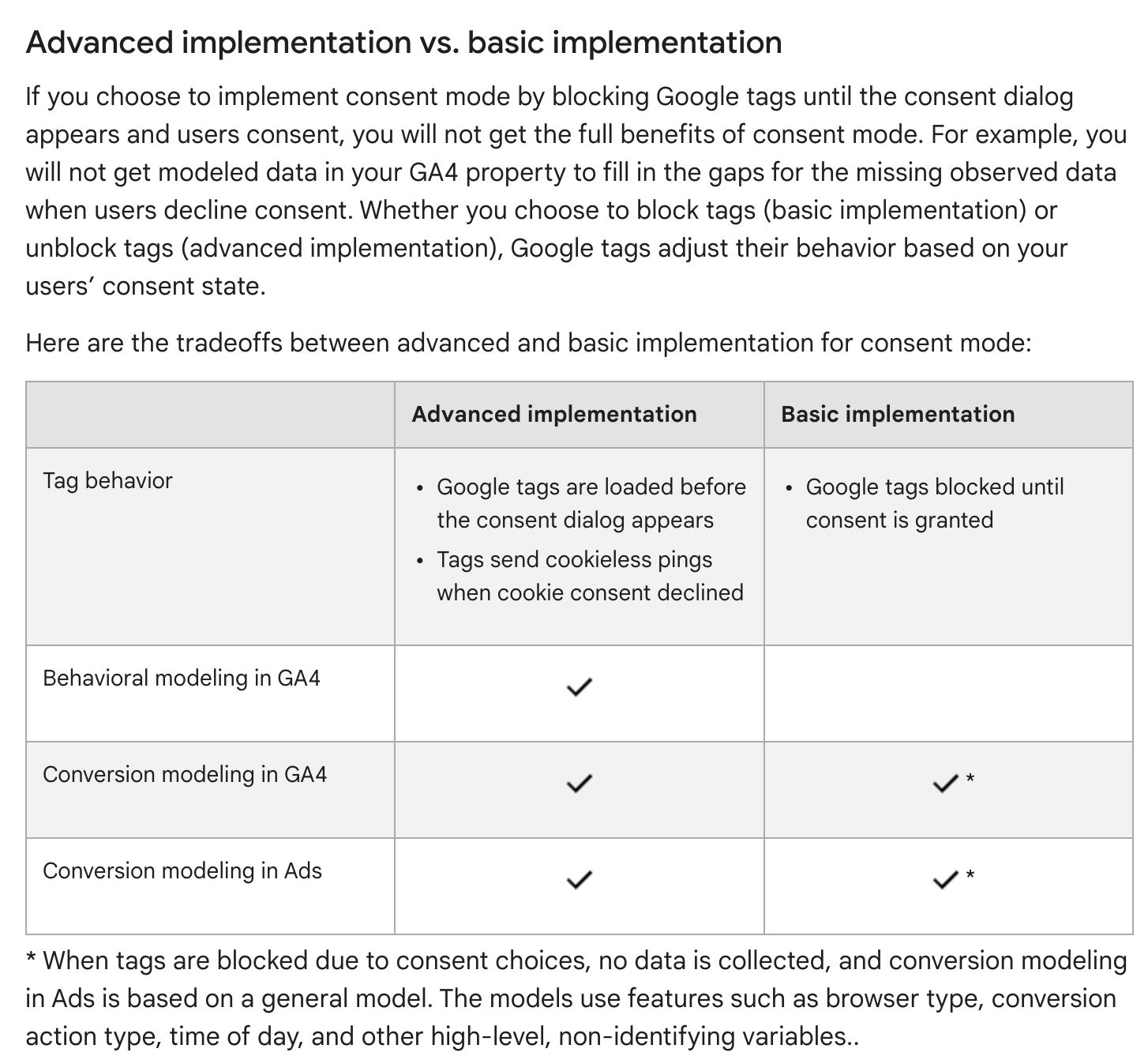
無Consent:使用者一踏入網站,默認Consent為同意,開始執行GTM代碼,包括數據分析、Cookie儲存、廣告用途等。
Consent Basic:使用者一踏入網站,默認Consent為拒絕,直到使用者點選同意後,代碼才能執行收集行為。
Consent Advanced:使用者一踏入網站,默認Consent為拒絕,使用者點選同意後,代碼正常執行收集行為。如果使用者點選拒絕,則發送CookieLess Pings至Google伺服器,進行數據擬合。
ConsentType功能解說
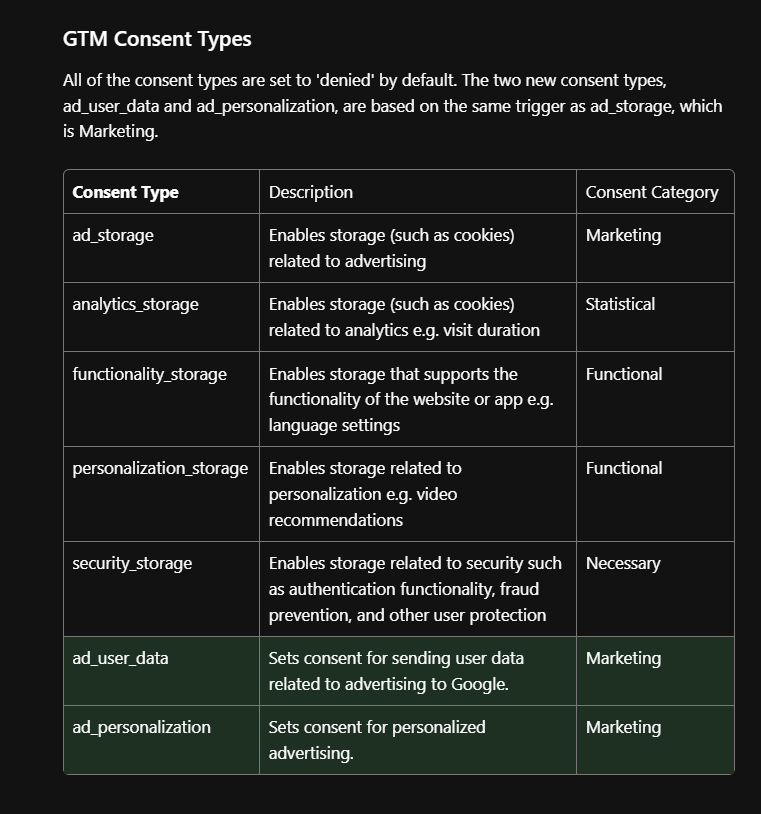
CosentType一共有分成7大個收集項目,詳情也可以 參閱GOOGLE官方文件說明 。
Consent - CMP合作夥伴
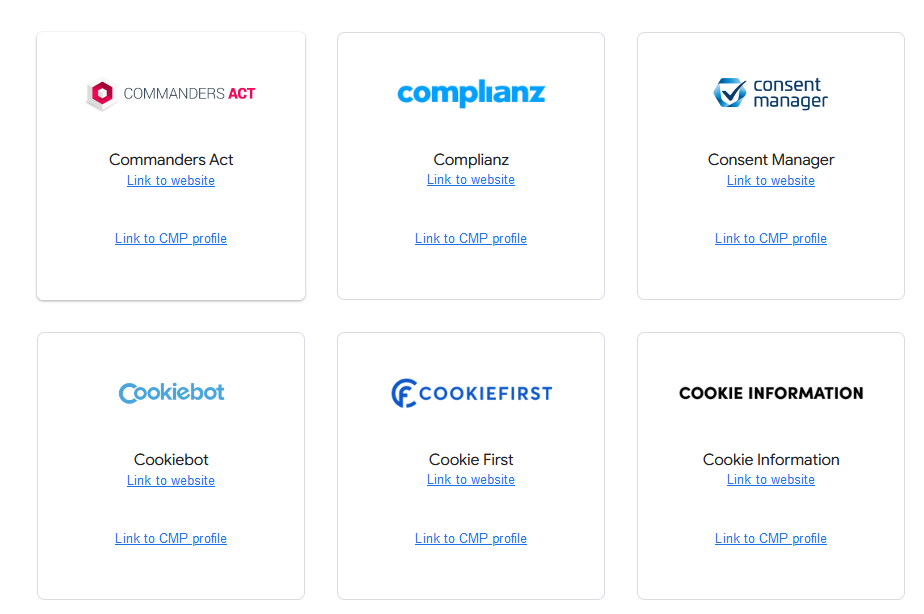
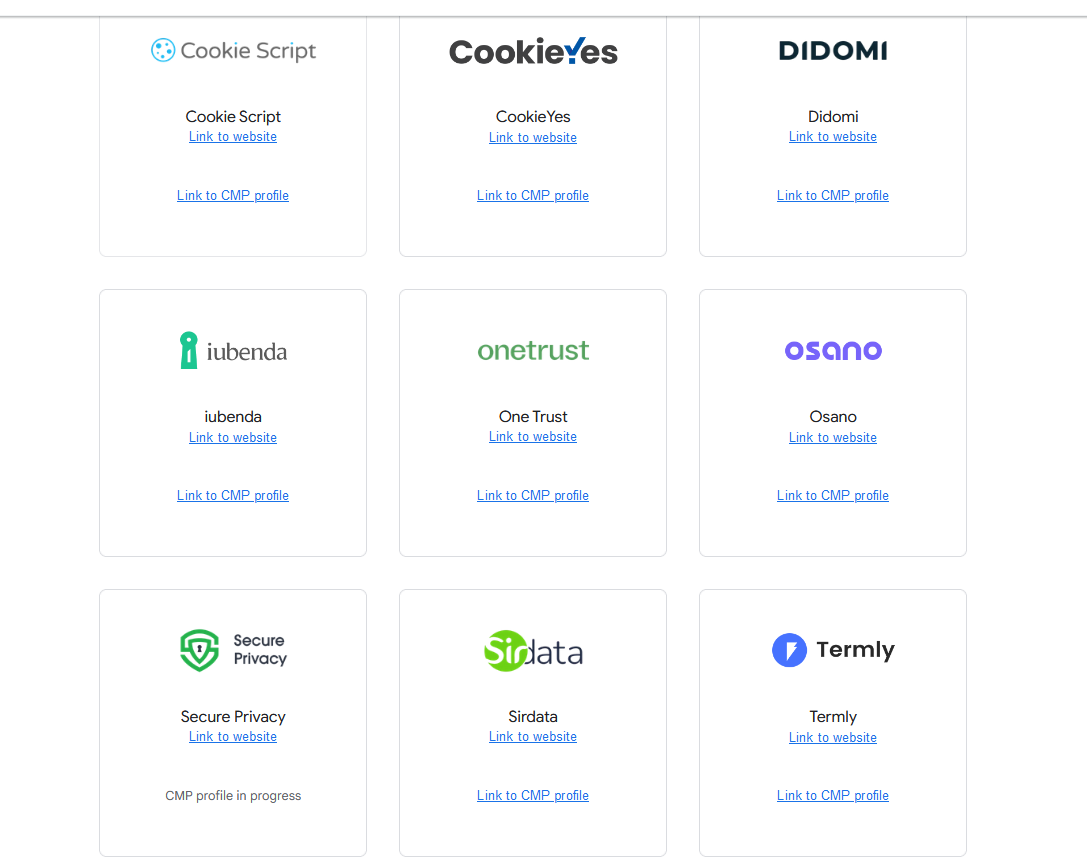
以下兩張截圖是來自 Google推薦的官方認證CMP(Consent Manager Platform)合作夥伴 ,我只截取其中兩張,還有其他不同的CMP平台。每一個平台的收費方式都不同,如果你也要埋設CMP的建議可以參考多間價格、埋設方便度、管理彈性度作為考量。本次教學會使用 Termly 作為操作範例。另外也推薦 Cookiebot ,因為這兩個也都有GTM的官方範本,所以實施Consent也會很方便許多。
使用者同意模式ConsentMode埋設
選擇CMP平台
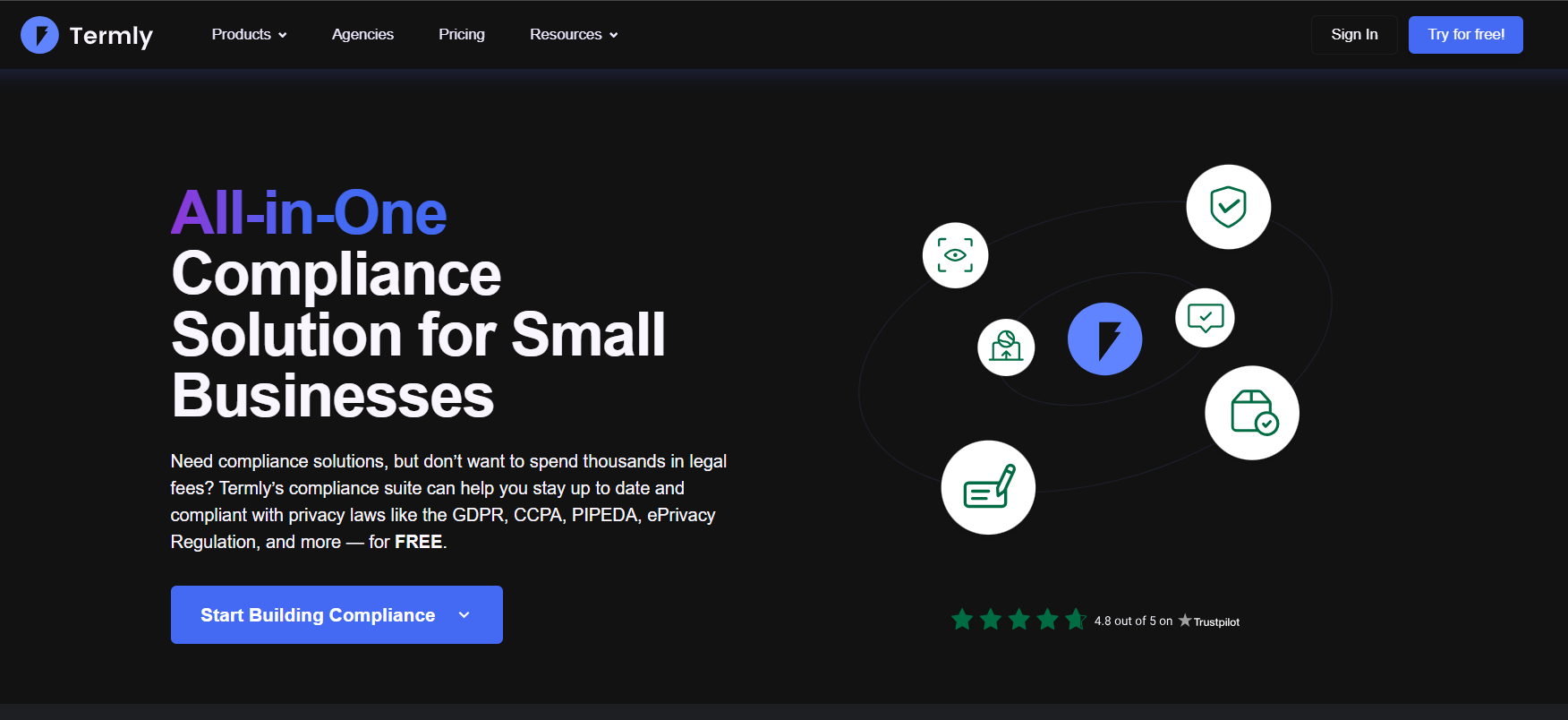
本次埋設CMP平台使用的是 Termly ,也推薦你選擇使用 Cookiebot 埋設也非常方便。前往官網後,需要先註冊他們的會員,註冊步驟我就不再此說明。
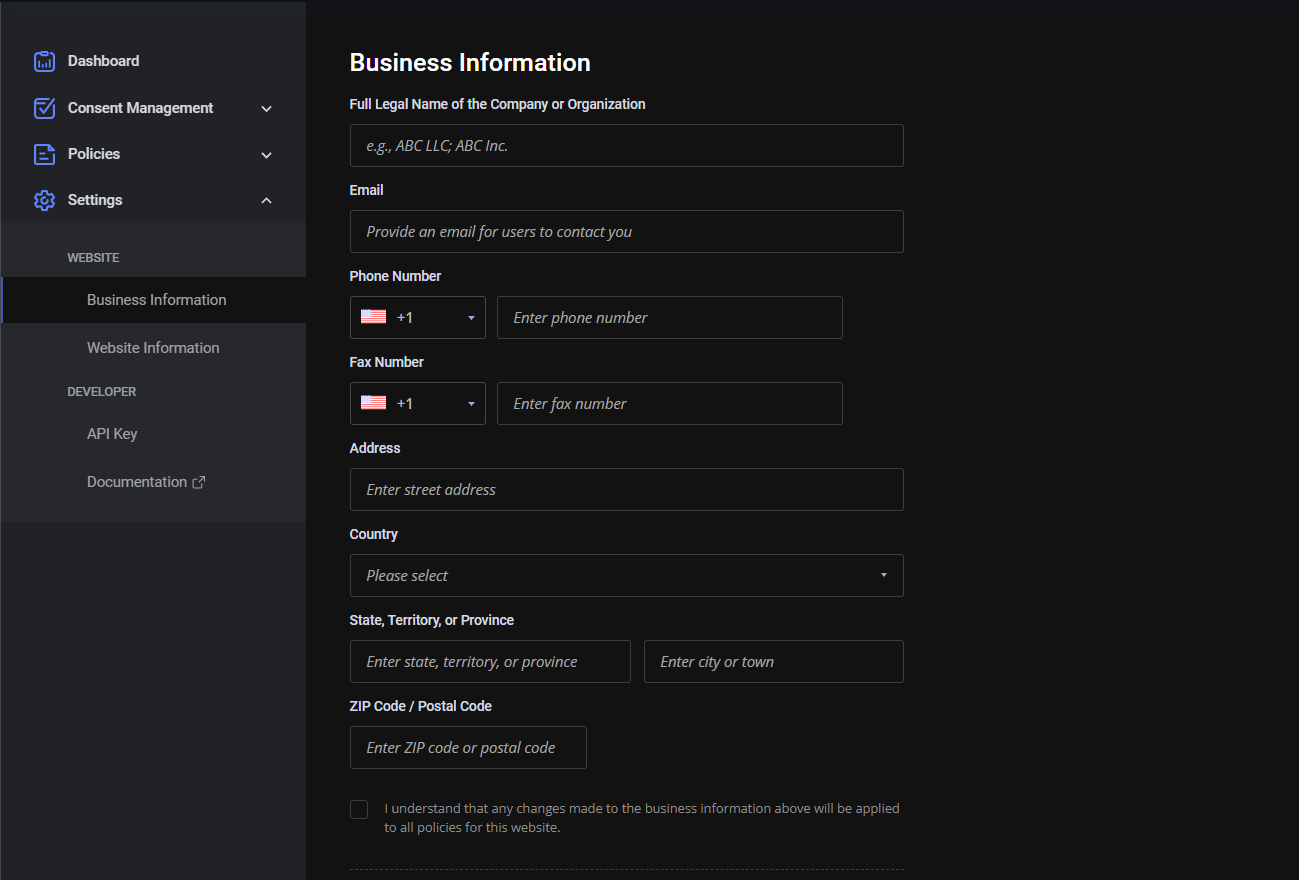
註冊完成後,Termly會要求你填入基本的企業資料,這邊再依照你的資料填入即可。
掃描網站
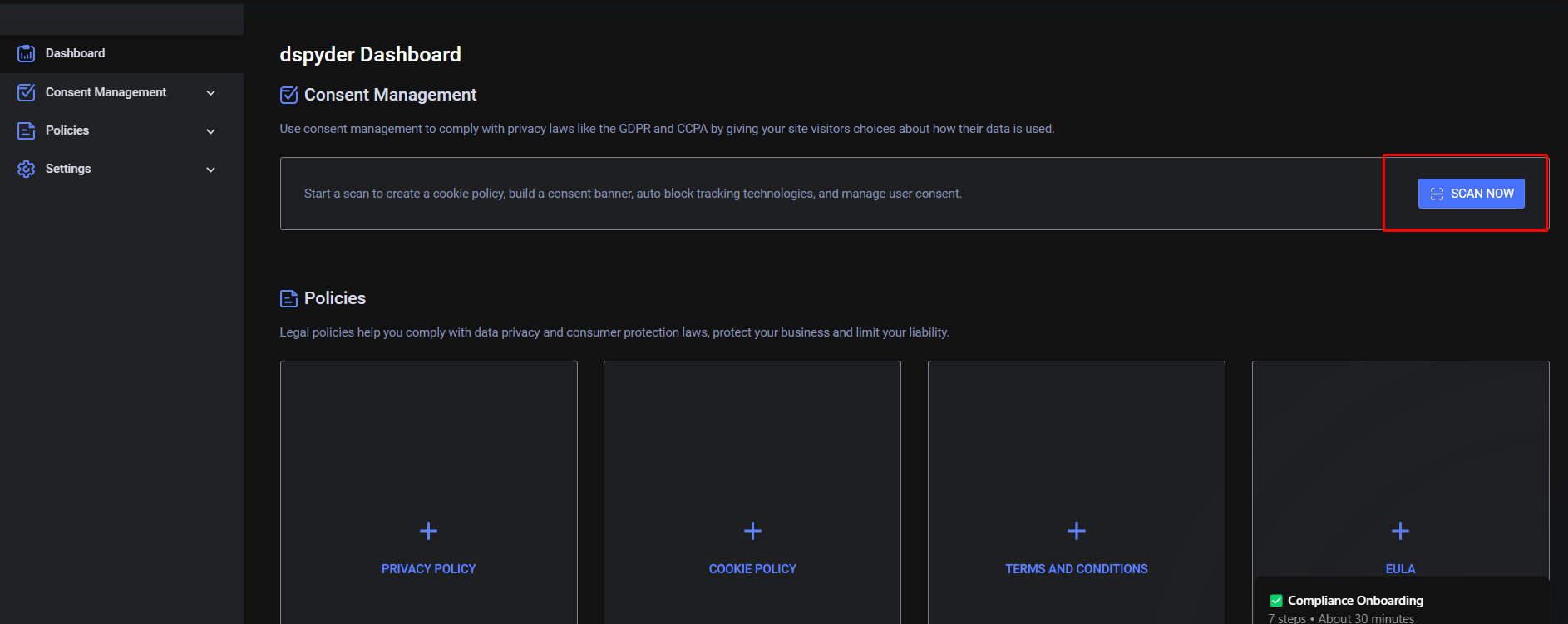
此步驟重要,務必確定自己有完成上方 - Dashboard的Scaning 。他會進行你網站的掃瞄,查看有幾個頁面、是否有Cookie Banner。
完成隱私權政策
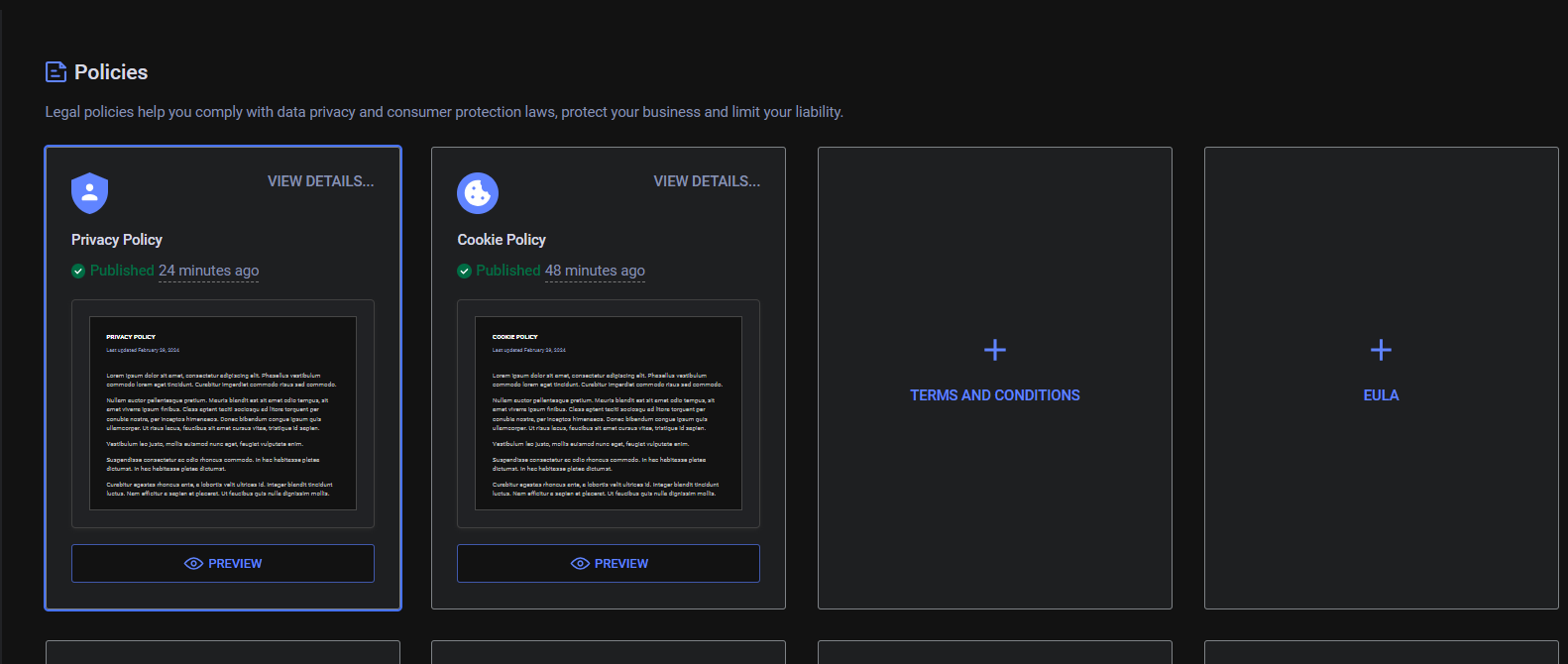
點選Dashboard下方的「Privacy Policy, Cookie Polily」,Termly會幫你製作隱私權政策、Cookie政策。繼續往下閱讀,會有相關的隱私權製作的說明。
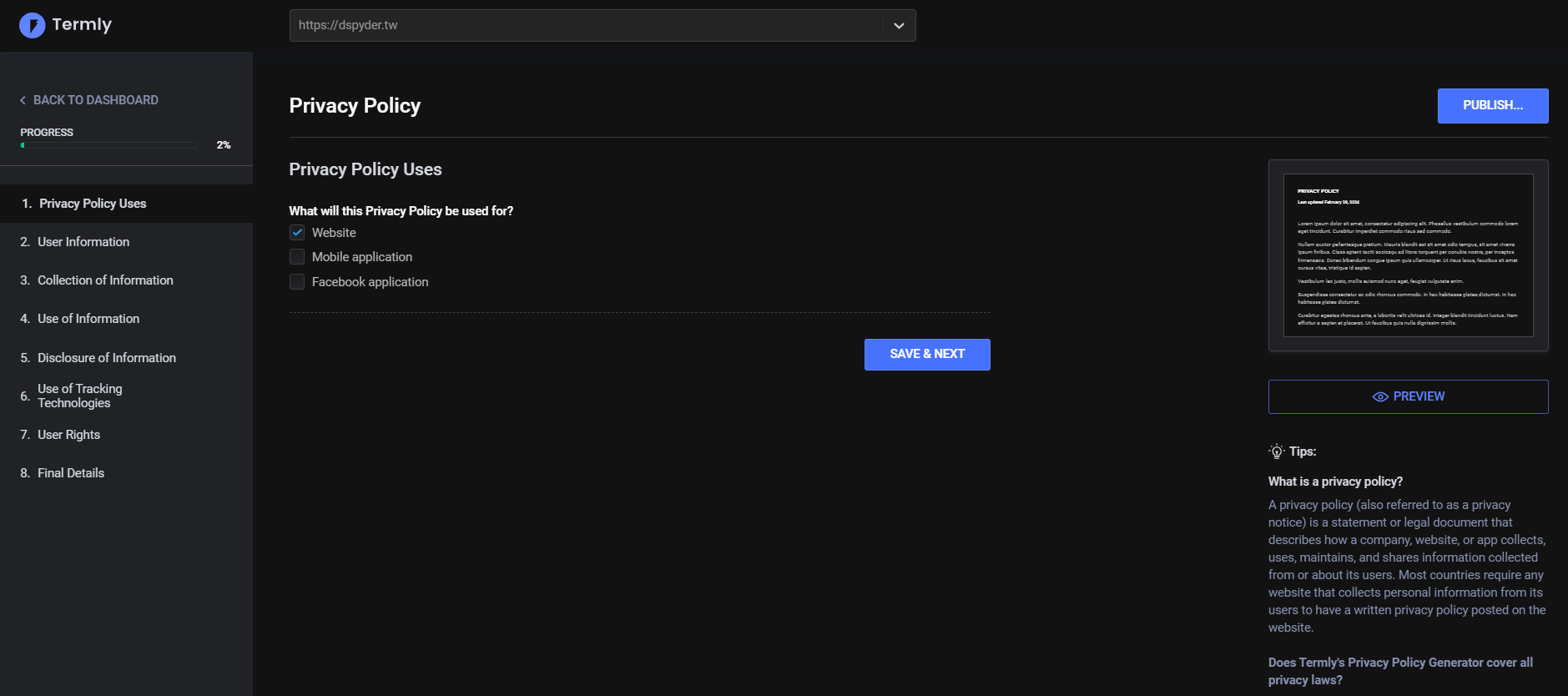
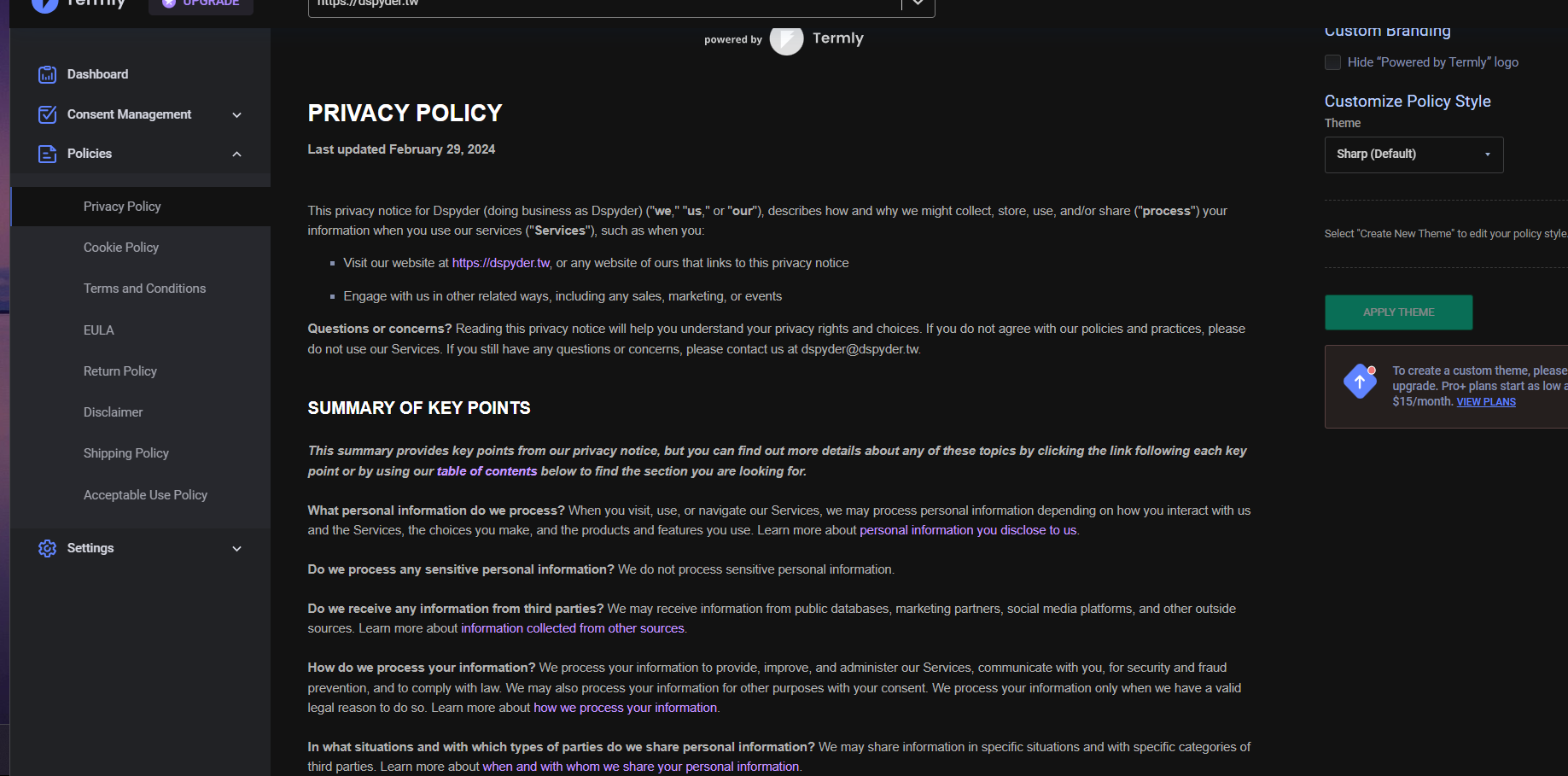
此為Termly需要先詢問你相關的問題,Termly這邊所詢問的問題,都是符合EU / GDPP的法規,但問題比較多一點,所以務必耐心填完。完成後 Termly會自動幫你產生一分Privacy Polycy的文件 ,提供網站使用者閱讀。如上面第二張圖。
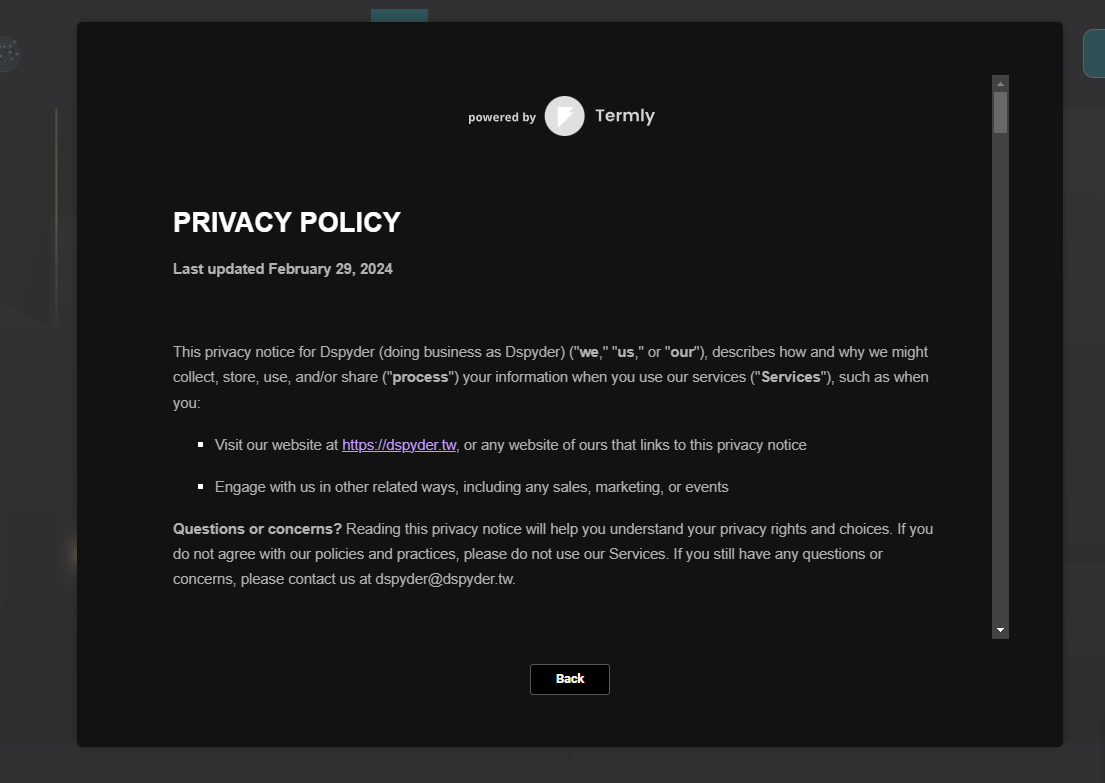
這裡的畫面為前端使用者所看到剛那份PrivacyPolicy的內容。
CookieBanner埋設
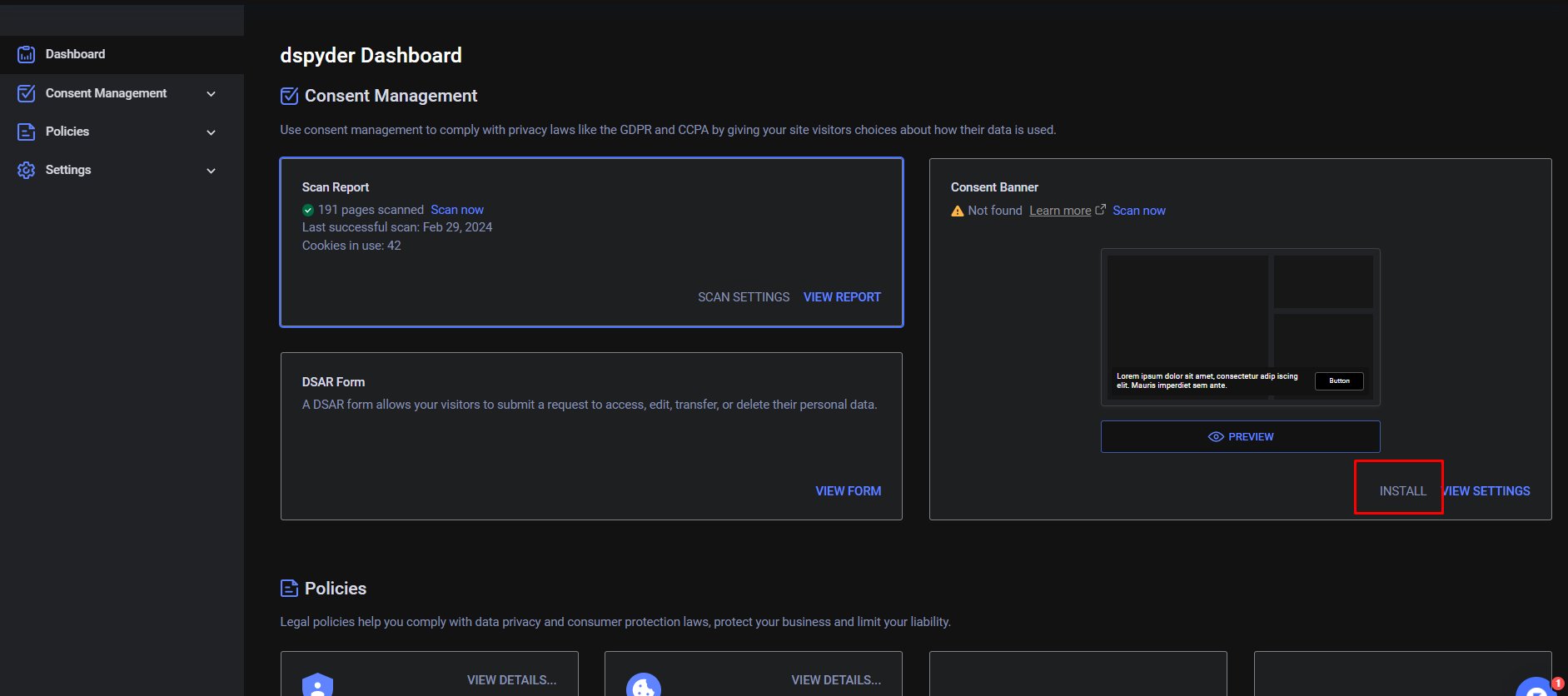
回到Dashboard中,你可以看到一個「Install」的選項並點選他。
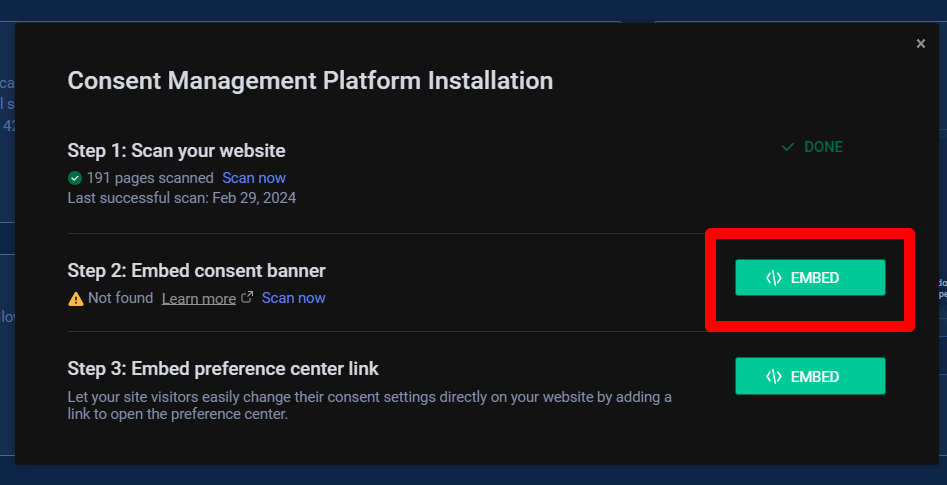
接著再點選中間綠色按鈕Embed。
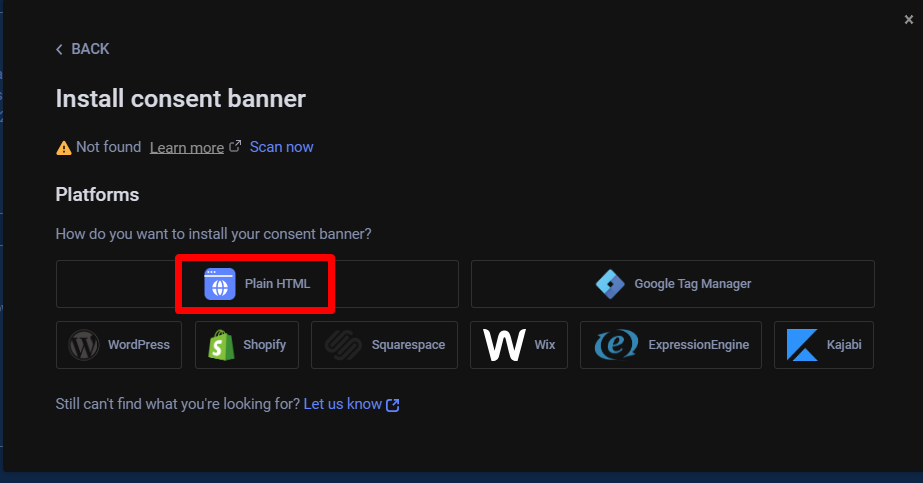
雖然Termly有提供直接對應GTM的範本,但我用起來比較不順。我個人比較 推薦用HTML埋設至GTM中 。如果你堅持要使用GTM也可以哦。
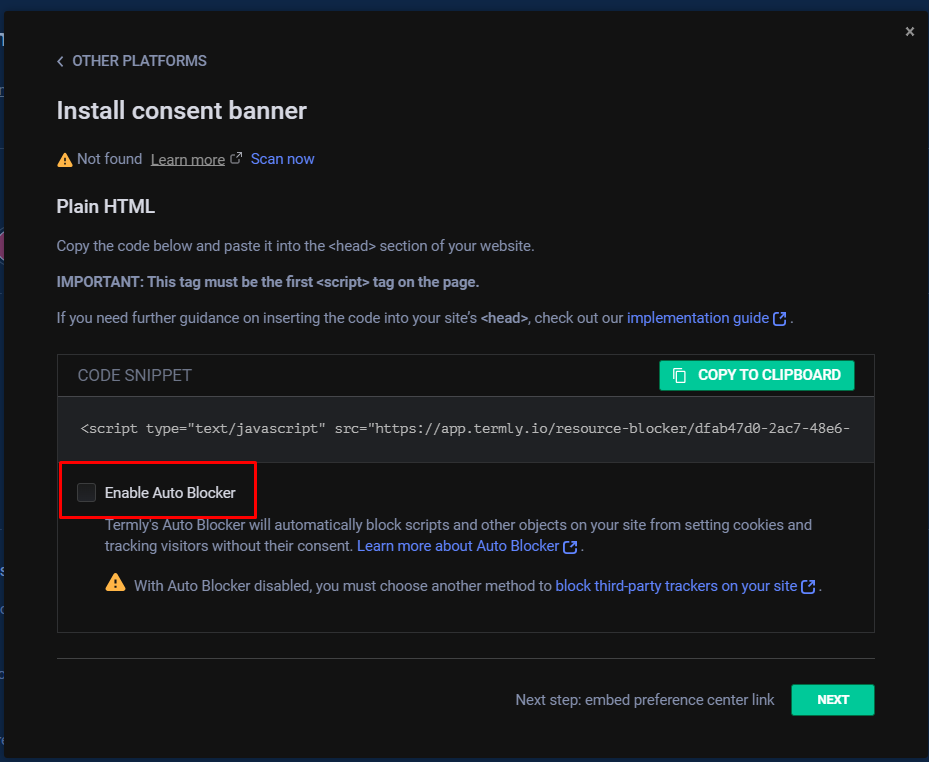
務必把Enable Auto Blocker的勾勾拿掉。接著再複製上面那一段JS。
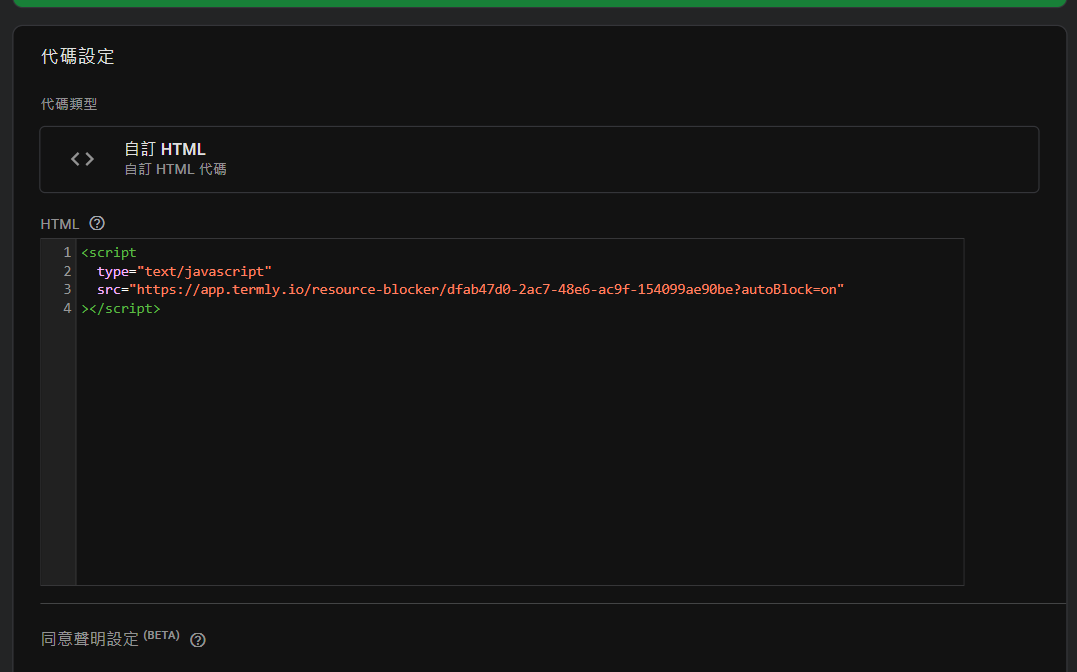
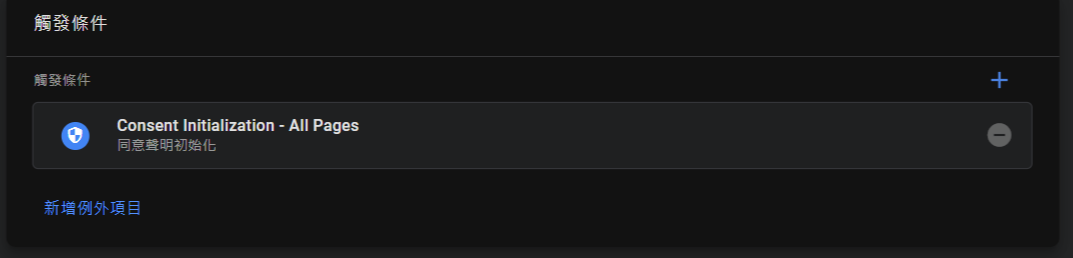
將複製到的JS程式碼複製到GTM的自訂HTML中。觸發條件選擇「 Consent Initialization - All Pages 」。
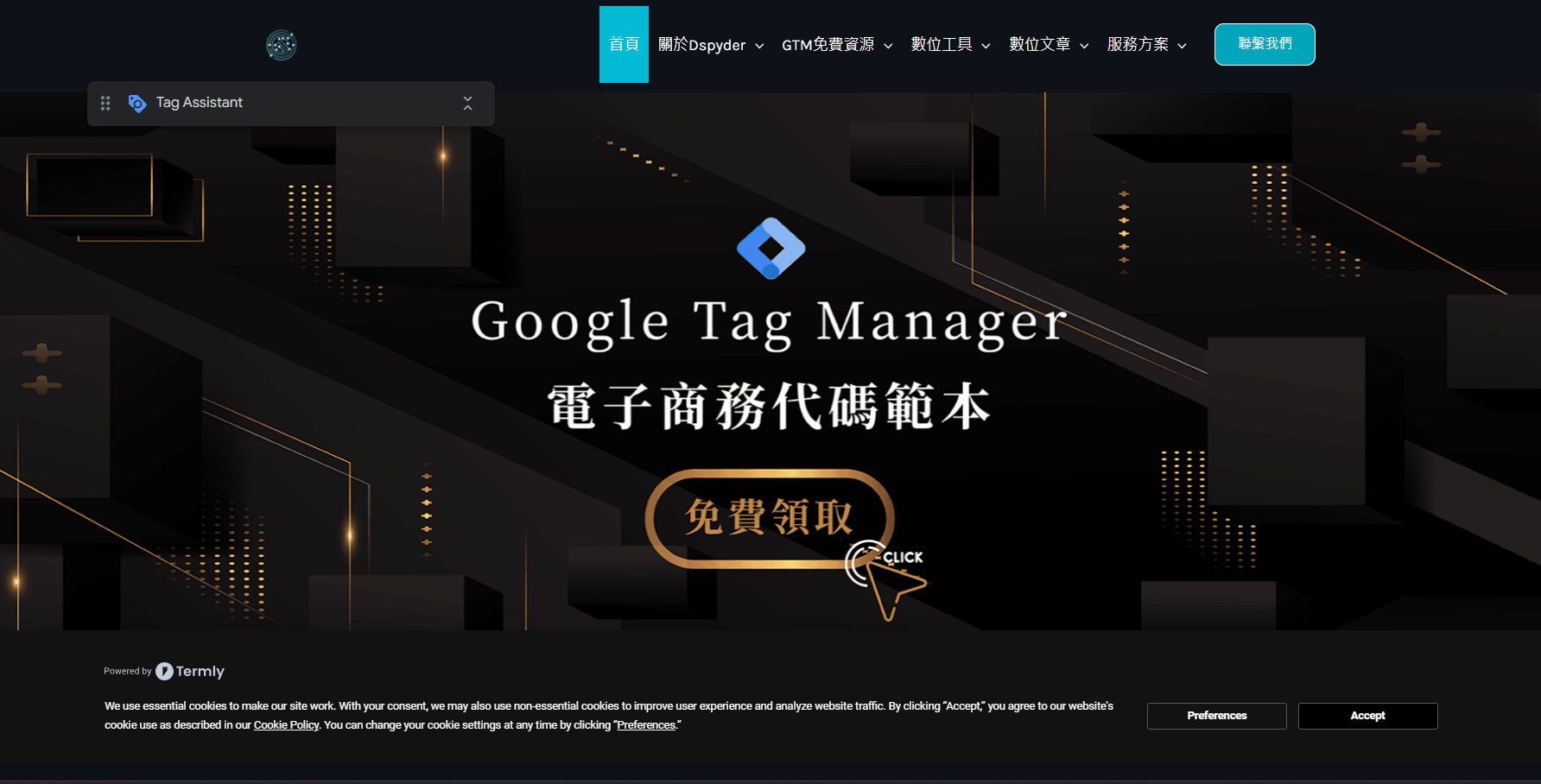
前往網站首頁查看有無正常開啟Cookie Banner。
Cookie Banner設定
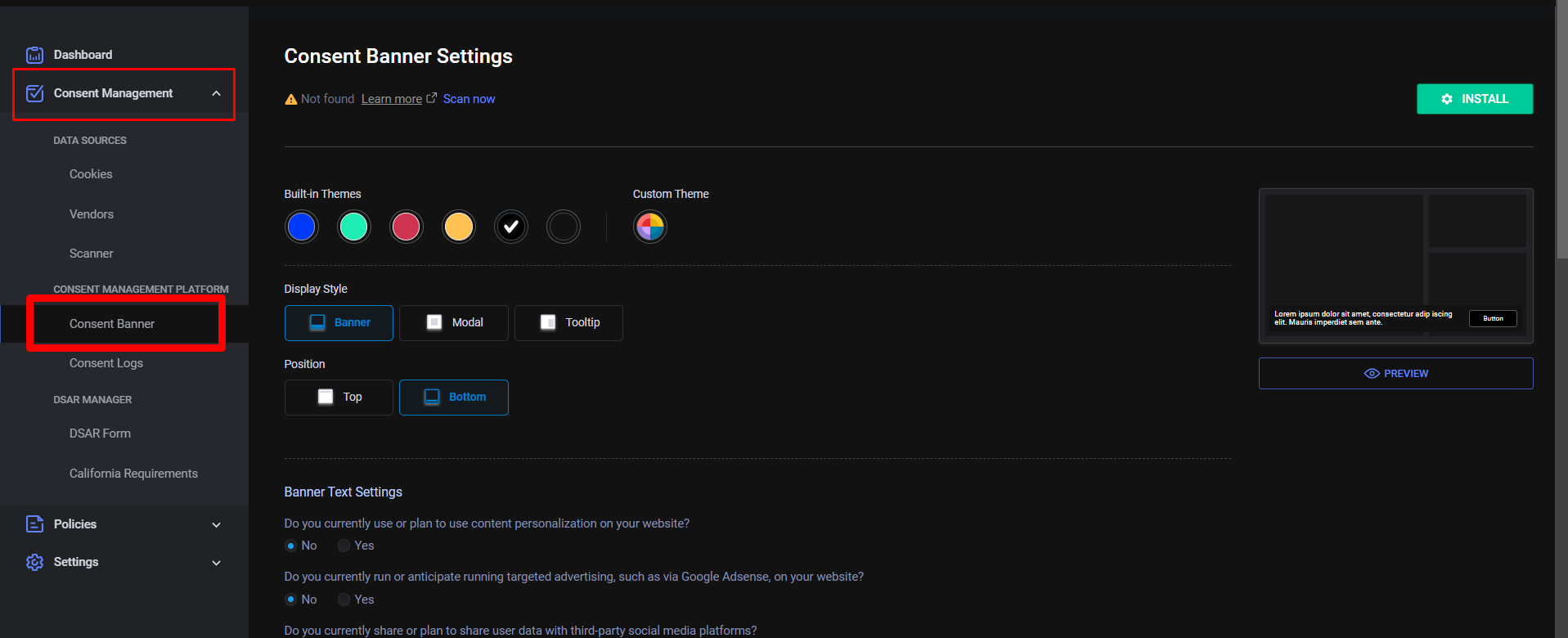
完成Cookie Banner的埋設後,接著可以前往Consent Management中的Cookie Banner進行美化、外觀、預設設定的調整。這邊美化、外觀都可以依照企業的偏好進行設定。
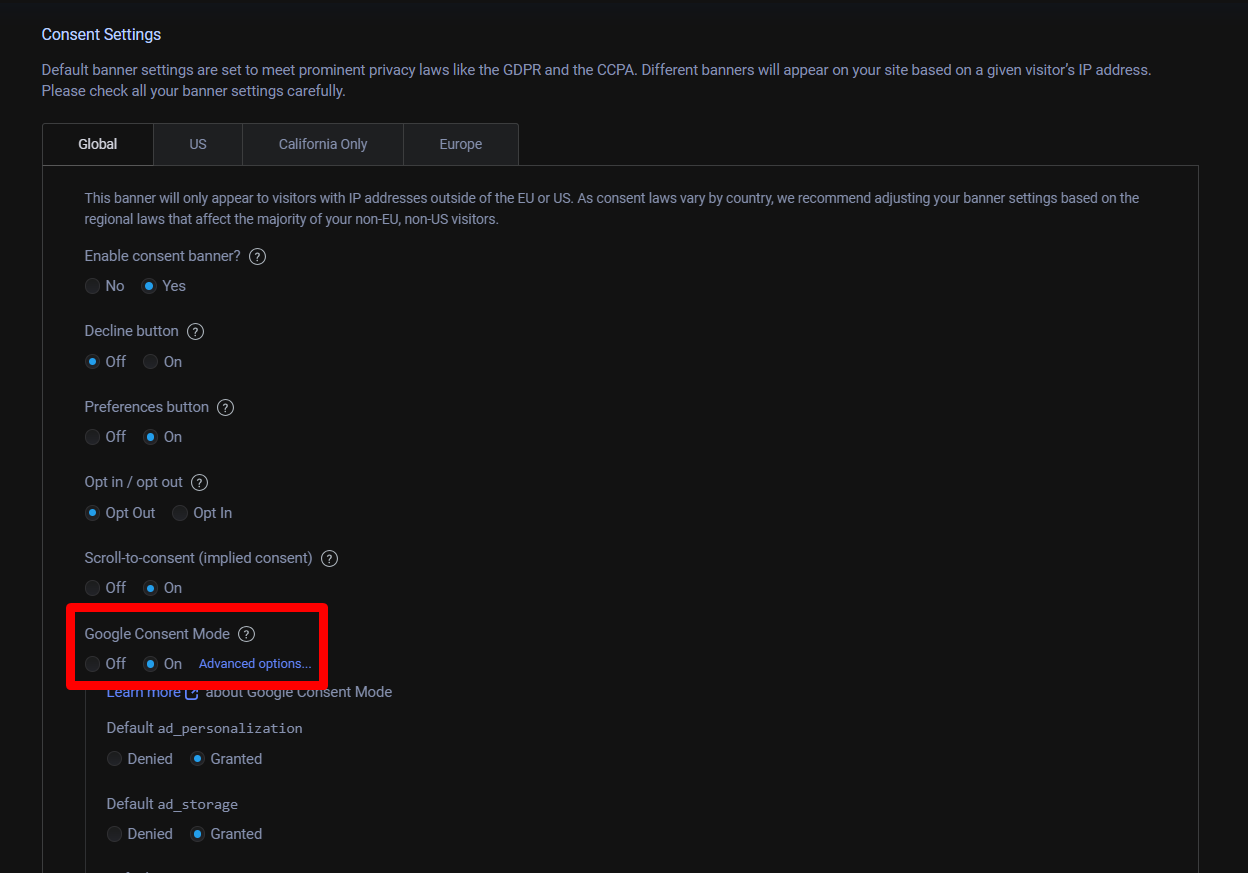
務必也要把最下方的Google Consent Mode開啟為On。
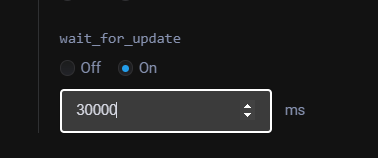
接著在上一步驟Google Consent Mode的旁邊 Adanvaced Options中,找到這個「wait for update」。這一個功能是當使用者第一次進入你的網站時,Cookie Banner會等待幾秒才更新狀態。預設使500ms也就是基本上使用者第一次進入網站頁面,都無法正常收集資料,因為 預設都會在500毫秒鐘進行更新Cookie收集同意徵求 。而通常使用者的實際狀況,一定多少會Delay,因此 建議將這邊的設定調整為15000-30000ms 。
GTM - Consent 模式設定
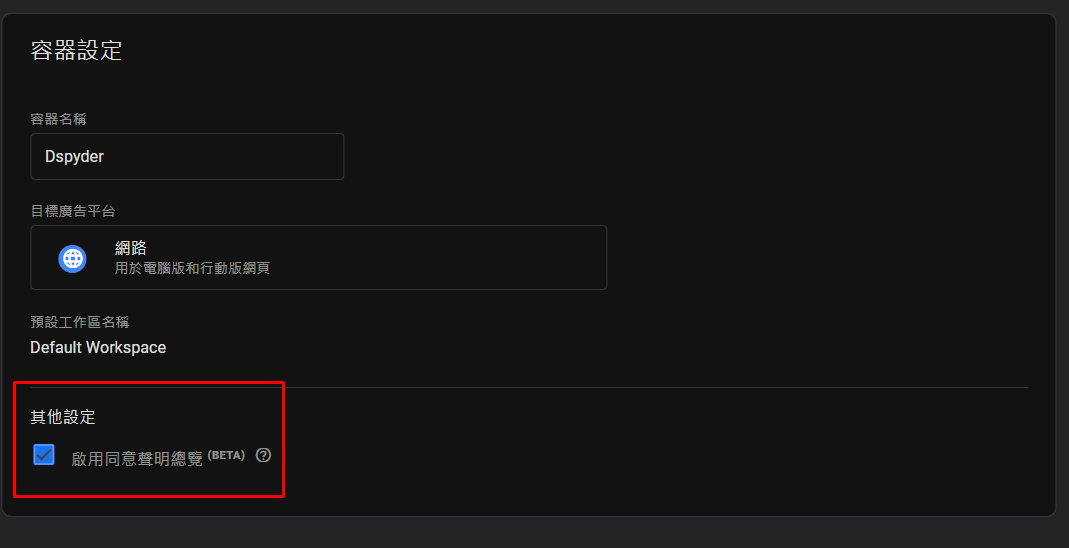
前往你的GTM「瀏覽器」容器,將啟用同意聲明總覽打勾。這樣才會在GTM首頁中的代碼,看到同意聲明目前代碼設定的狀況。
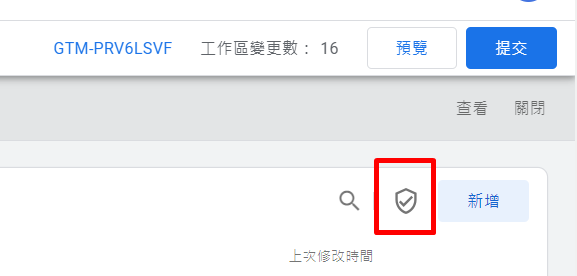
勾選完後你會發現GTM的代碼中出現了這個盾牌的Icon。
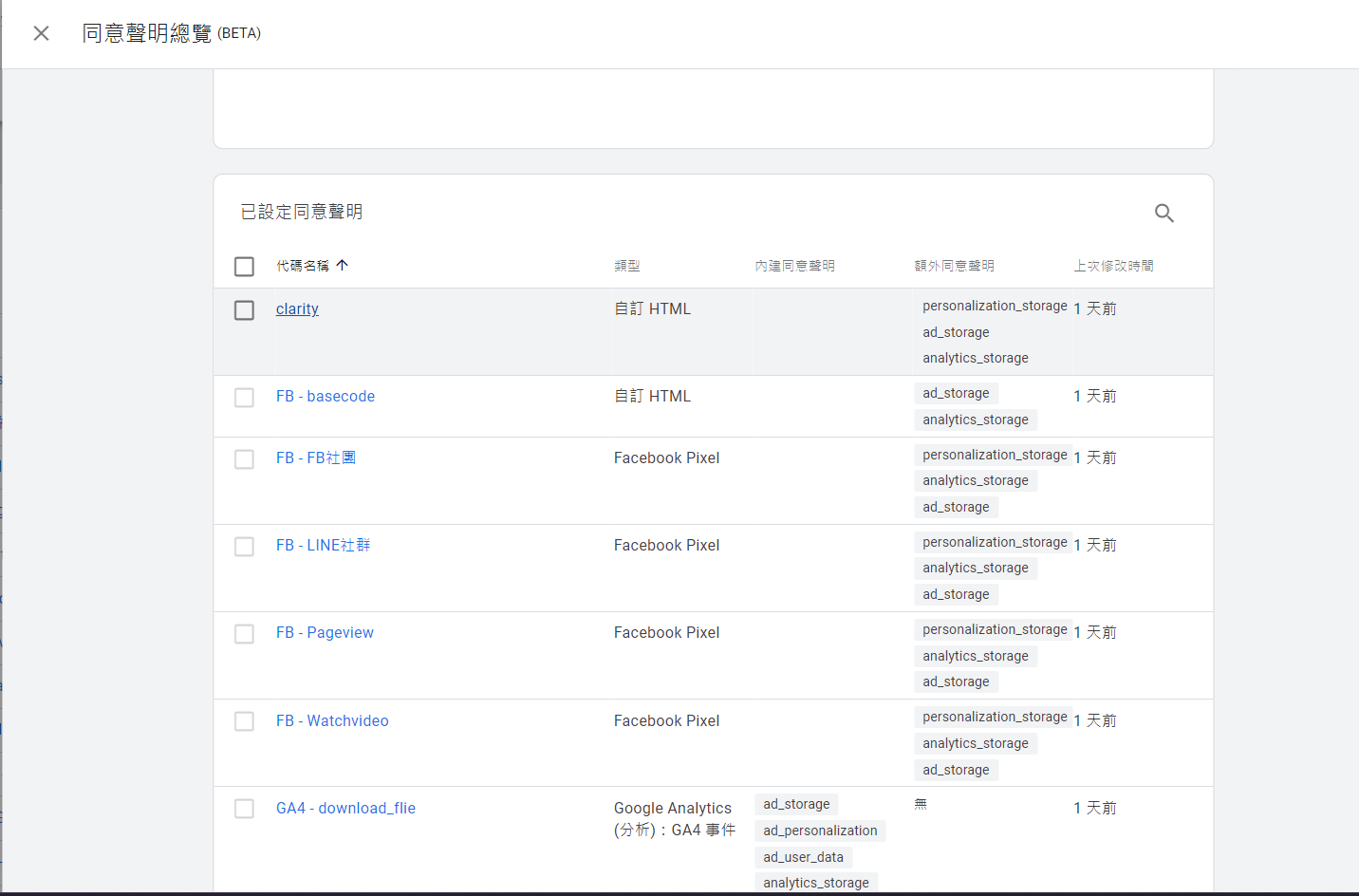
點選進入同意聲明總覽,這邊就使GTM把你目前全部的代碼,劃分成為兩大區塊「已設定同意聲明」、「未設定同意聲明」。這裡也是 方便管理各個事件代碼 ,避免有些事件沒有設定完整。
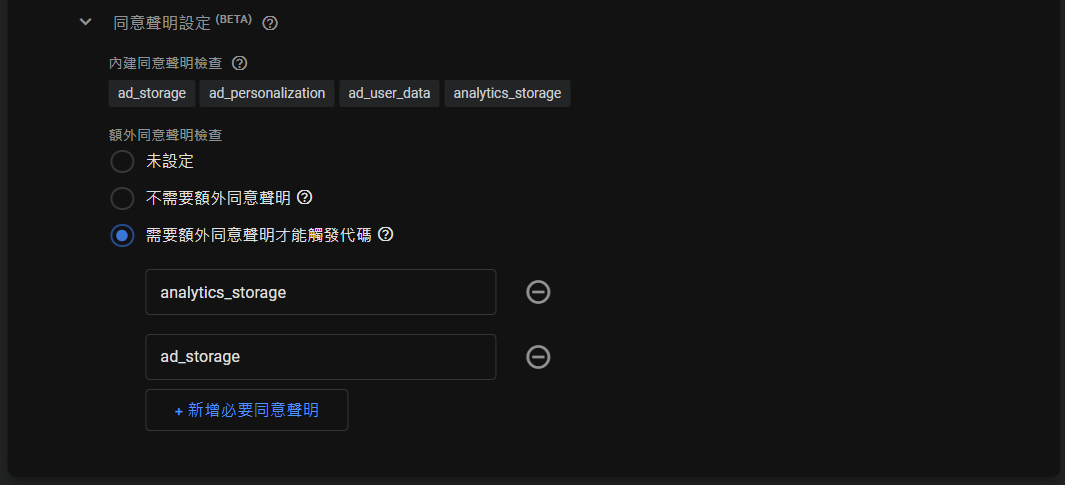
這邊會分成「內建同意聲明」、「額外同意聲明」,基本上只要是Google的代碼,內建同意聲明都會有一些設定。而非Google的,像是臉書、自訂HTML則都不會有內建同意聲明。
內建同意聲明的功用就是,這個範本會讀取特定Consent訊號 (有內建範本的都是Google相關的代碼)。當使用者如果拒絕,這個代碼一樣會正常運行,但 會以不一樣的方式進行追蹤;發送特定CookieLess Ping ,以進行Google提供的模組數據擬合。執行此步驟,也就是俗稱的Advanced Mode,務必確認熟悉當地的法律,對於使用者案拒絕,又繼續發送數據這個行為,其實頗有爭議。如果你想要了解功能的各自意思,也可以 參考這一篇官方文件 。
額外同意聲明像是 第二個觸發條件 ,需要符合原有的觸發條件,以及使用者同意後,才能進行GTM代碼的觸發,也就是我們講的Basic Mode。務必將對應的 Consent帶入對應的事件代碼中 。例如臉書、自訂Html、Tiktok代碼範本,也要對應追蹤會使用到的 相關功能給予「額外同意聲明」 。例如「ad_storage、analytics_storage、functionality_storage等」。
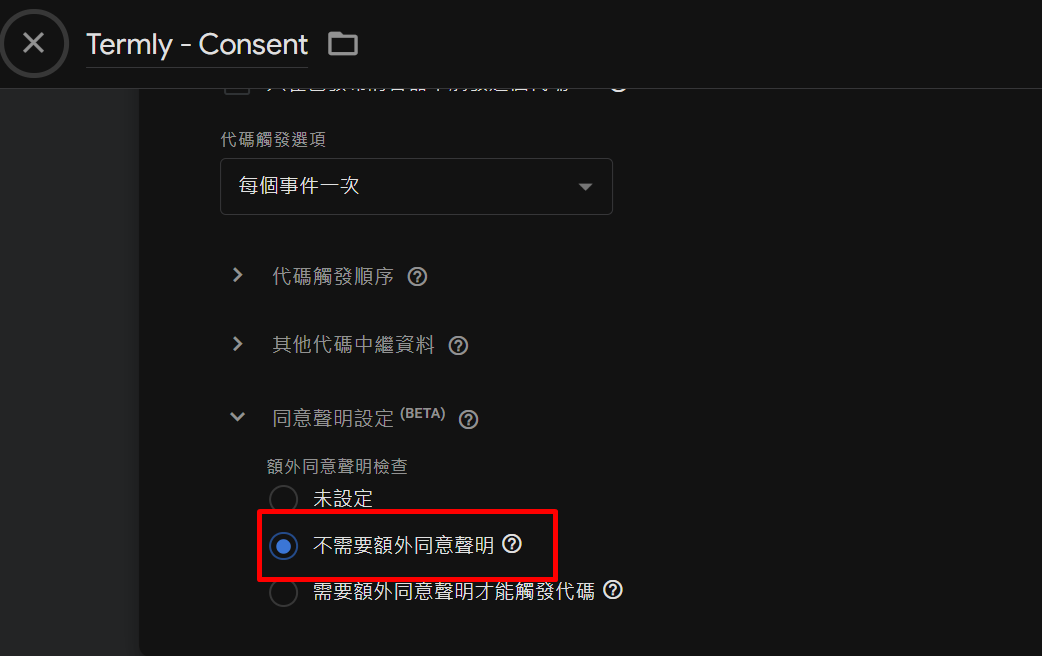
而你用來設定Termly或是其他Cookiebanner代碼, 不用設定任何聲明 ;如果有設定額外同意聲明,會導致這個聲明無法正常運行,影響其他事件代碼的運作。
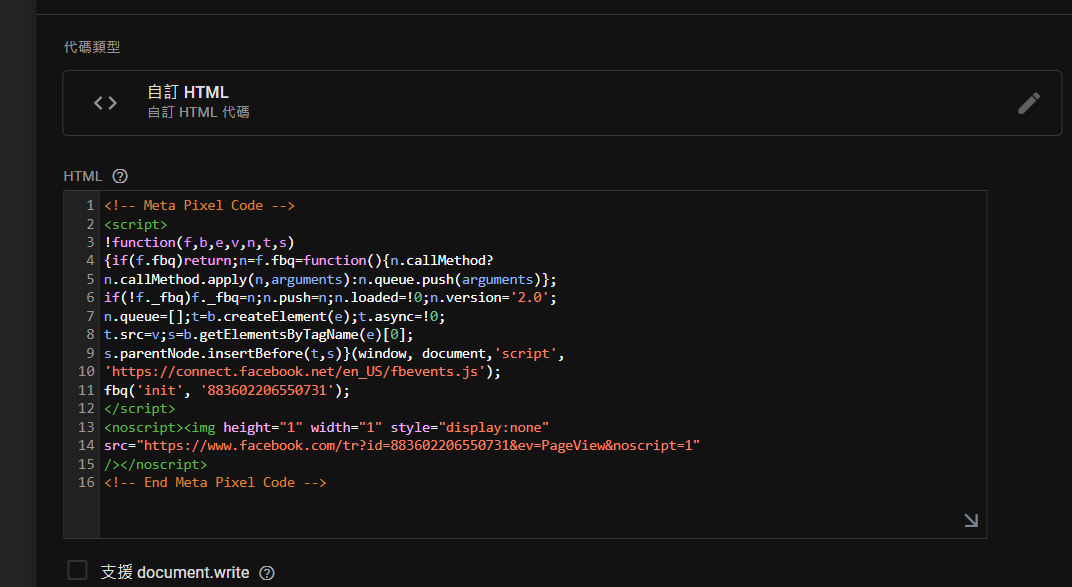
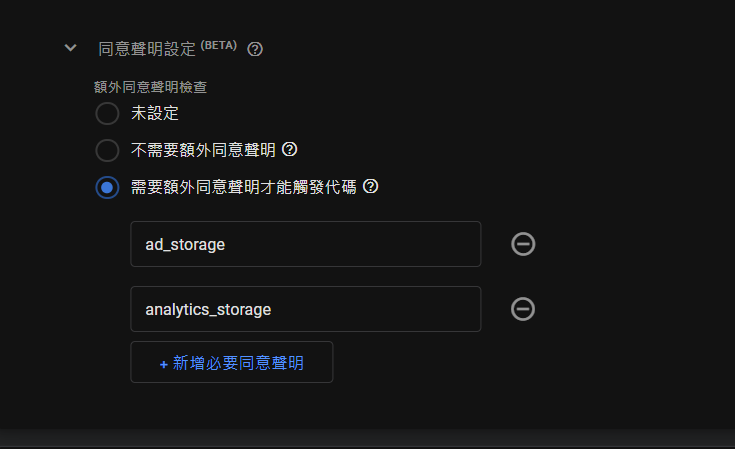
上方的自訂html,因為這代碼本身沒有自帶「內建同意聲明」。所以我們需要再給予他額外同意聲明。
如何確認埋設完成
可以在網站首頁看到顯示對應的CMP-CookieBanner。並且點選都可以回傳/更新對應的使用者同意狀態。
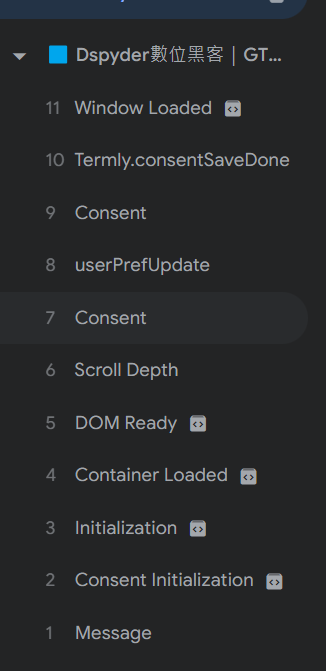
在GTM的除錯模式中,可以看到多了一些新的Consent 事件。
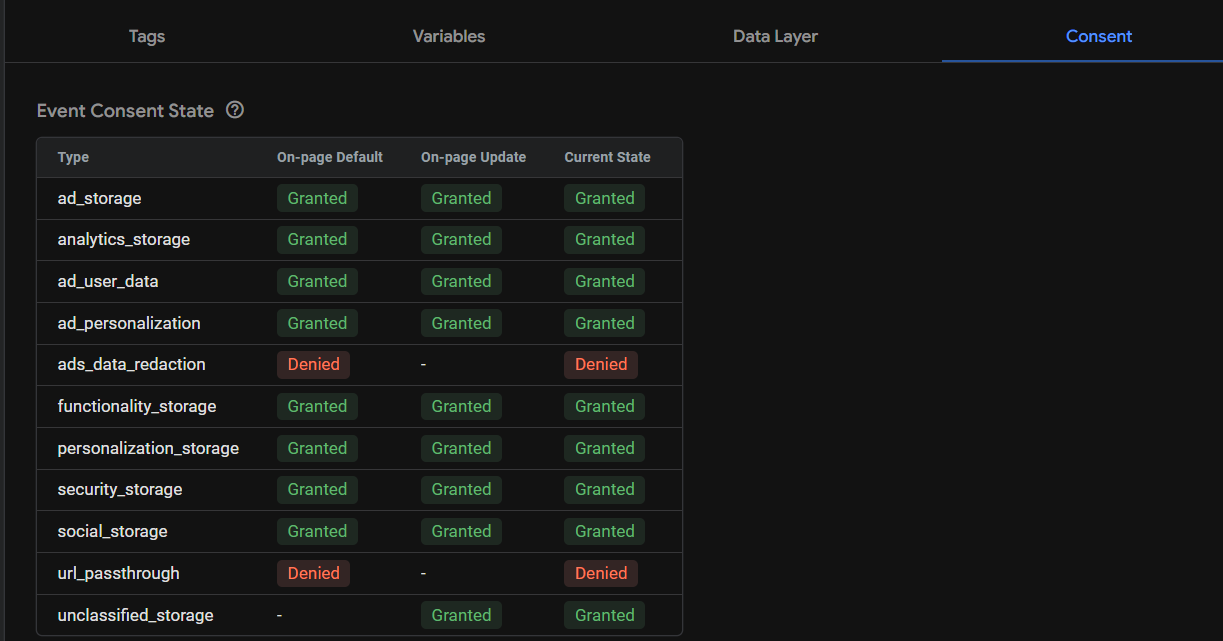
當你點選已經觸發的代碼,裡面的Consent,可以看到目前的Consent同意狀態。Default代表一開始預設為Denied;On-page-Update是當你點選Cookie Banner後的更新狀態;Current State是目前使用者瀏覽頁面的Consent狀態。
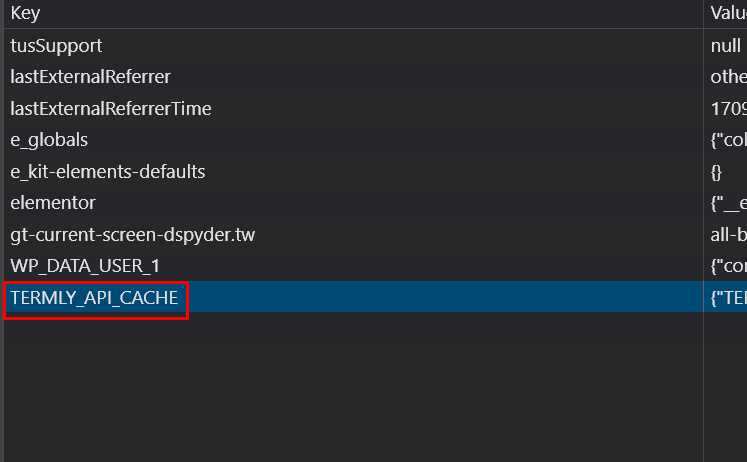
如果你想再測試一次,就去 Cookie,LocalStorage刪除對應的紀錄 。依照埋設的平台不同,要刪除的地方也會不同,所以如果你不是使用Termly,需要你測試看看哪一個Cookie/Localstorage。
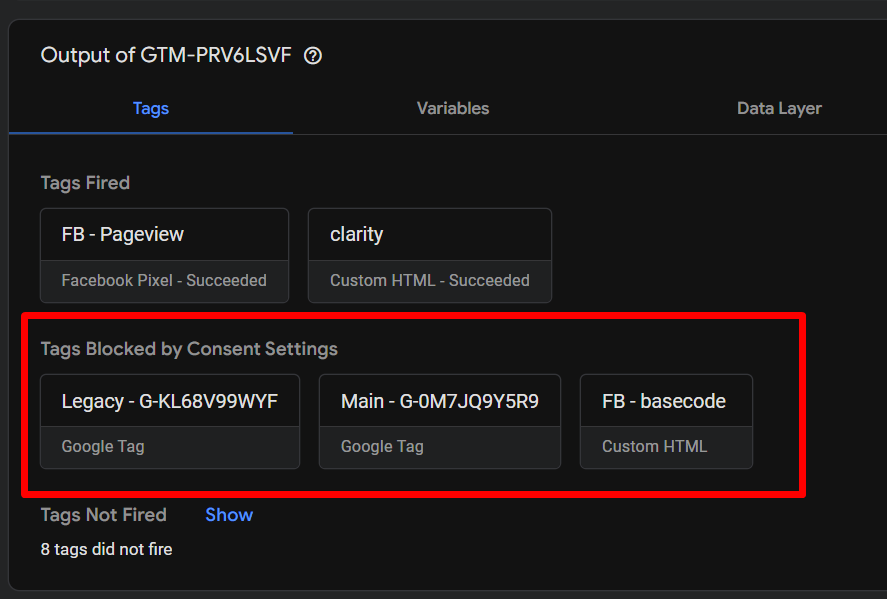
設定完成後, Consent同意徵求就是第二個觸發條件 ,因此你所有GTM的代碼,都要同時符合觸發器、Consent徵求的內容。不然就會像上方一樣被擋住。
ConsentMode常見錯誤
如果你在設定ConsentMode的時候有以下錯誤「A tag read consent state before a default was set」。
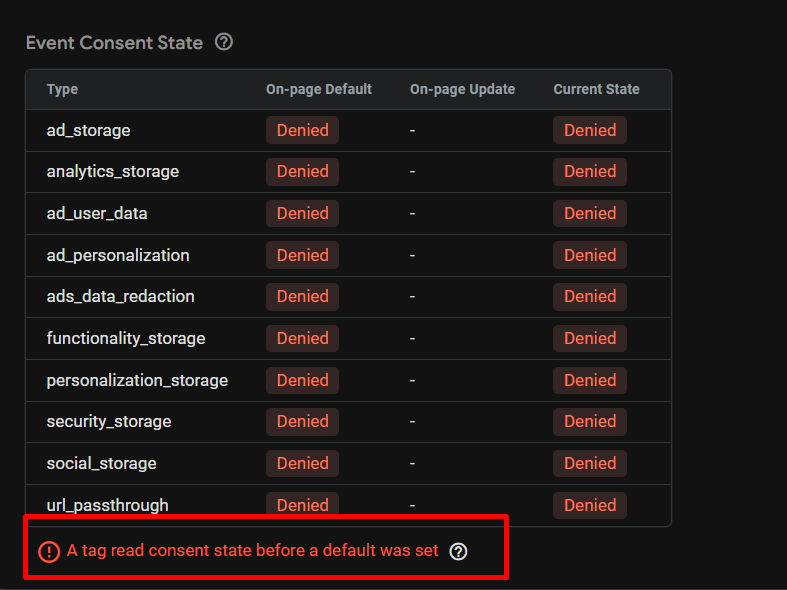
前往GTM設定全部的代碼 (除了Consent本身代碼以外)。將觸發順序都設定在Consent代碼之後。
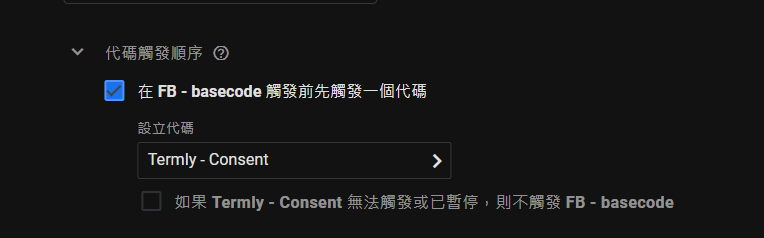
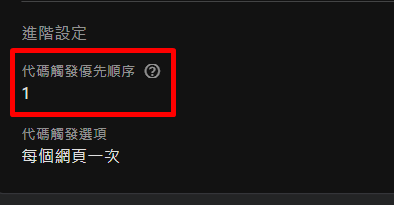
另外我也會將Cookie Banner的觸發順序設定為1 (最優先)。其他追蹤代碼設定>1,例如10。
GTM-ConsentMode總結
多數人會覺得因為網站多部署了Consent 而會造成資料量減少,因此導致廣告成效可能下降。但從我的觀點,我認為你網站「真正的使用者」,也會較傾向把資料給網站收集,反而可以剃除一些競爭對手、來逛逛、誤點進來的用戶。因此整體數據的質量,因為有 ConsentMode進而提升 ,才是我所認為的。
本篇介紹的CookieBanner平台,都是採用月費訂閱制。也可以考慮 黑客數位提供"一次買斷" Cookie Banner 。費用絕對比訂閱制的還要划算。 詳情請填寫表單聯繫專人 。
需要任何協助嗎?
最快一個工作天將與您聯繫。
其他文章推薦
查看更多 →
GTM 教學|Shopify 如何設定META 免費像素?
這篇會教你使用SHOPIFY 的顧客事件 (自訂像素) Customer Pixel 來安裝行銷常用代碼。例如,META, GA4, Gads 轉換代碼等。透過AI 可以快速協助我們完成這些行銷追蹤碼的設定。

Meta 廣告數據保存時間多久|解決 Meta 廣告數據保存問題?
如果你要拉取超過 3 年以上的數據,Meta 廣告數據僅保存期限36個月不能超過 37 個月,也就是保存三年的意思。
【成功案例】GA4 電商事件規劃
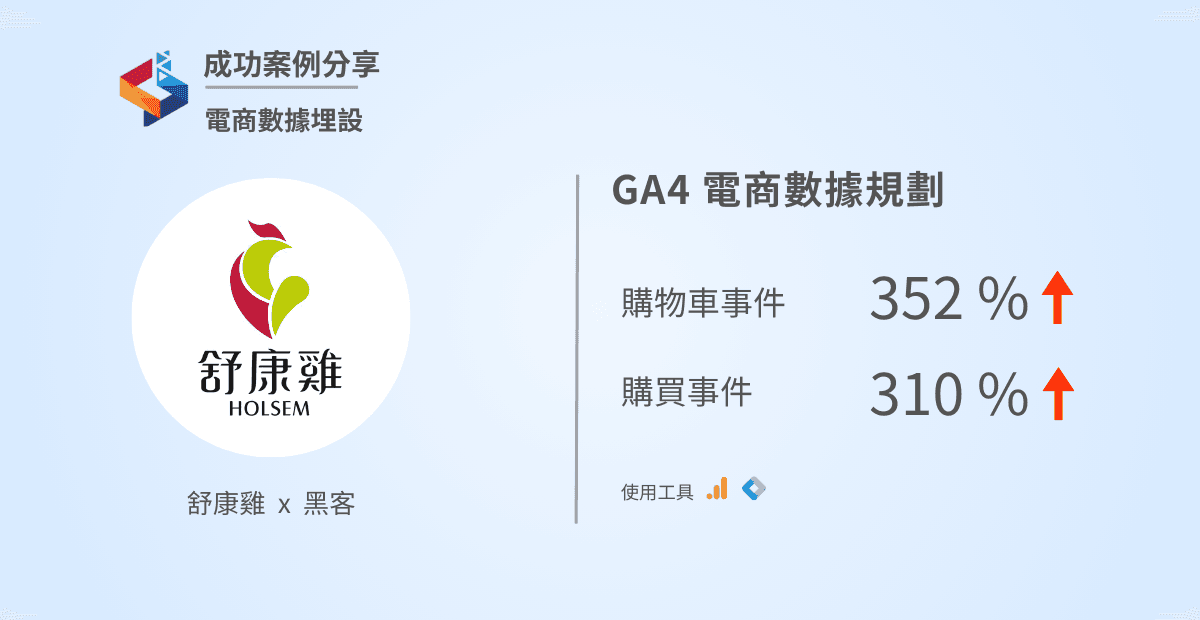
本次黑客協助規劃舒康雞電商網站,完整規劃GA4電子商務必要事件,以及正確觸發事件。精準蒐集網站用戶行為,大幅提高網店轉換率。
【成功案例】轉換率優化模組
本次黑客與三隻斑馬合作,提供轉換率優化模組埋設,幫助電商網站改善用戶動線、用戶體驗,以增加廣告用戶的實際購買轉換率。本次黑客協助提供撰寫前端轉換率模組,以及完整設定、指導轉換率模組使用教學。

Meta Ads MCP 是什麼?不用寫程式也能讓 AI 分析 Meta 廣告
行銷人、廣告投手一定要學的 MCP 串接方式。輕鬆讓 AI 讀取 Meta 廣告資料,透過 MCP 開始分析你的 Meta 廣告數據、GA4 數據等更多。一站式輕鬆分析廣告數據、廣告操作等複雜任務交給AI!
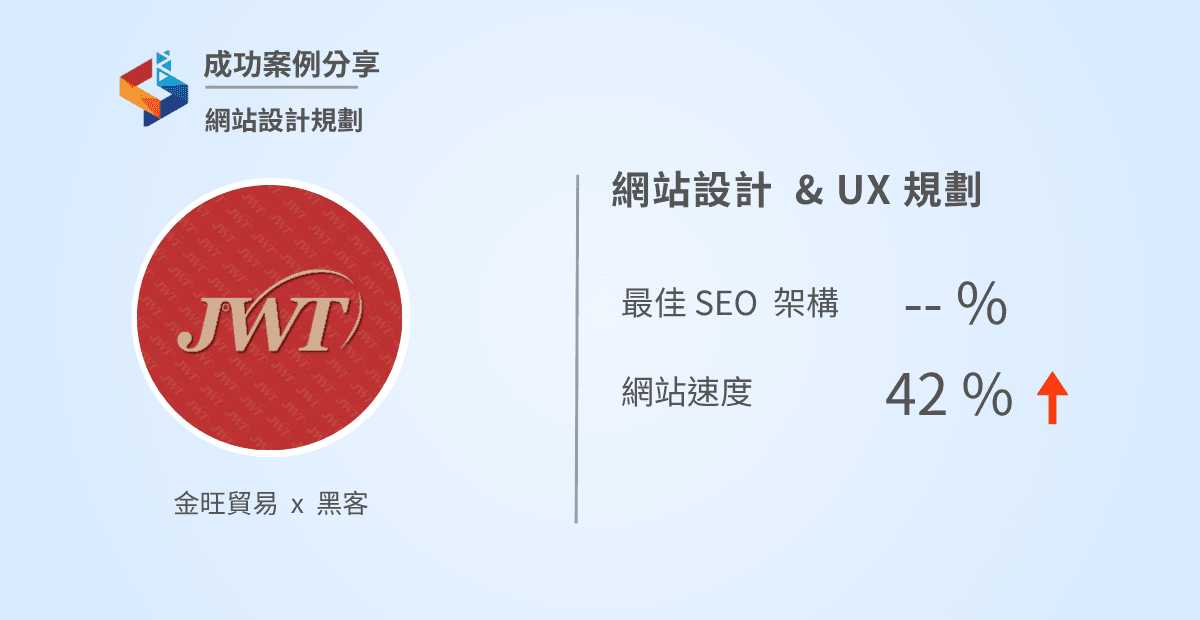
【成功案例】網站設計&動線規劃
本次黑客與金旺貿易合作,網站設計與網站流程用戶規劃。透過黑客的網站設計與數據分析經驗規劃網站整體動線,讓 2B 網站能夠在名單蒐集提升轉換率,以及最大化部落格自然流量效益
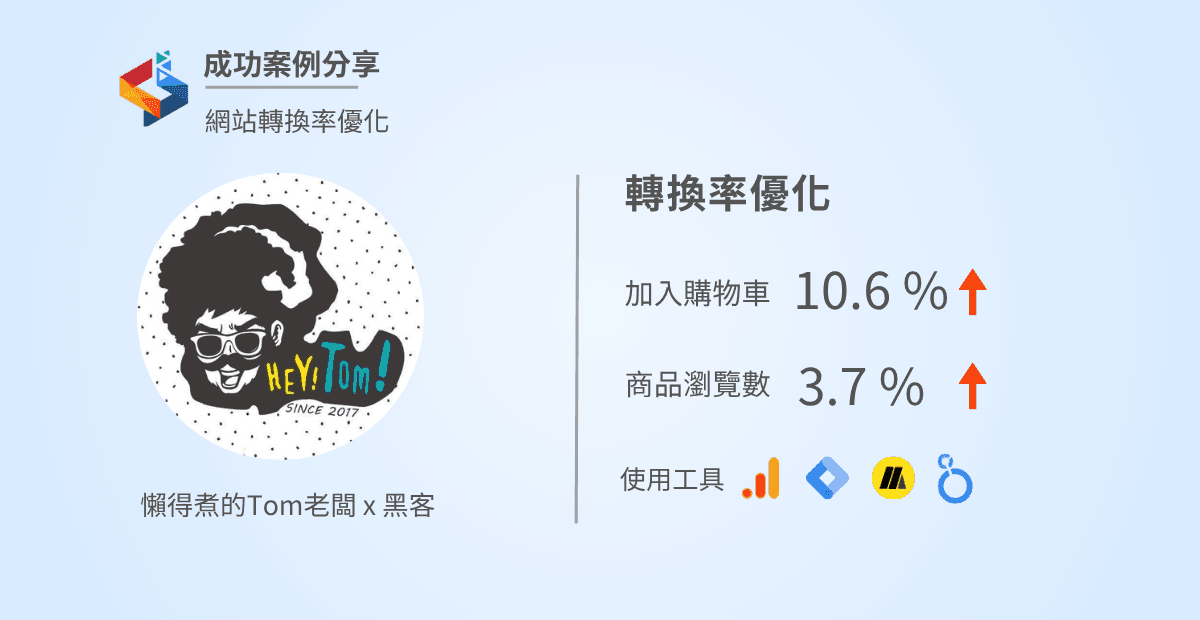
【成功案例】網站轉換率優化
本次黑客與懶得煮的Tom老闆合作,電商網站轉換率優化案例。包刮,提供加入購物車成效、提供產品瀏覽次數。以及協助完成網站改版網站設計。成功提高購物車轉換率 10.6%、瀏覽產品 3.7 %。
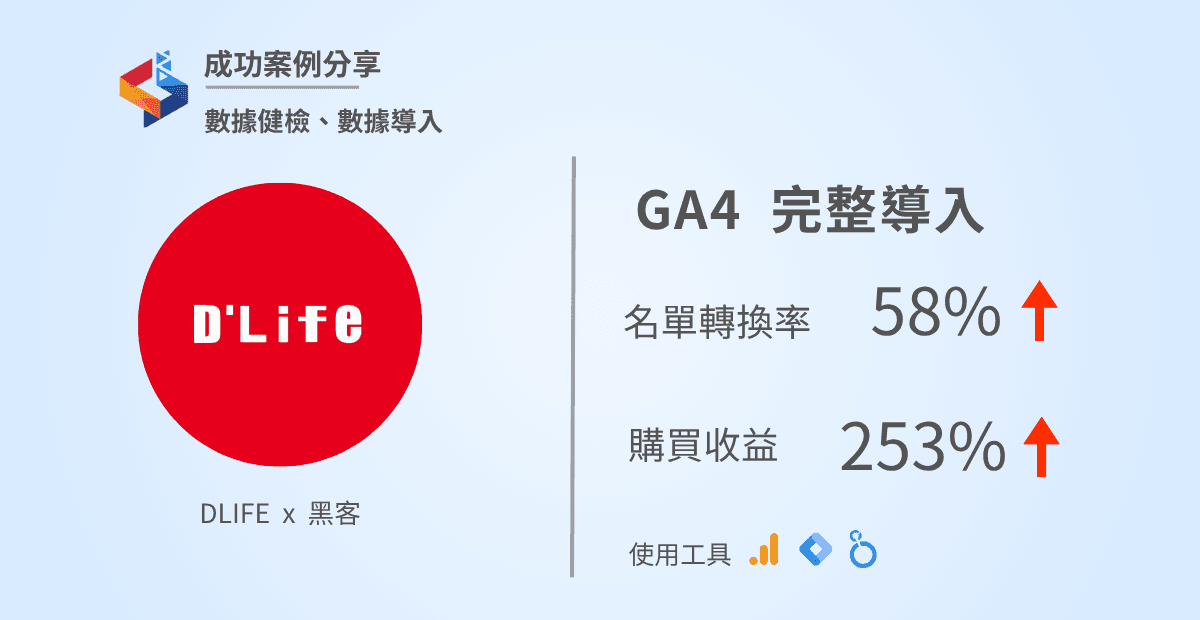
【成功案例】GA4 導入
本次黑客與 低調生活DLIFE 合作,協助提供完整 GA4 數據健檢、完整GA4事件規劃、提供頂尖數據儀表板。再透過快客數據串接,協助客戶打造一系列的數據報表,同時也提供完整數據流工作的完整解說。
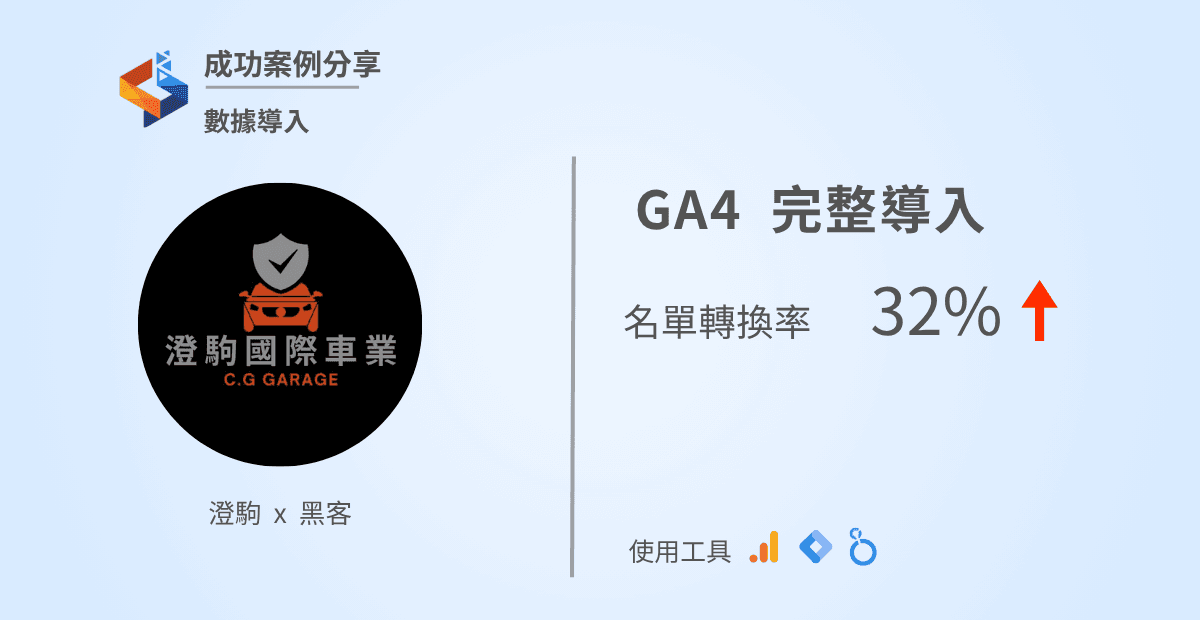
【成功案例】GA4 導入
本次黑客與 澄駒國際車業 合作,協助提供完整GA4事件規劃、提供頂尖數據儀表板。透過快客數據串接,協助客戶打造一系列飛快的數據報表,同時也提供完整數據流工作的完整解說。