



網站教學|工程師教你架設免費網站!網域、主機與架站流程新手教學
工程師完整教你新手架設免費網站教學,帶你從零搞懂網域、主機有何不同,一步步了解建立網站的7個步驟,並提供選擇主機與平台的實用建議,幫助你順利完成第一個網站。
架設免費網站前,先搞懂3個重要名詞
對於小白想要嘗試自己架網站的新手來說,最常遇到的困擾就是搞不清楚「網域(Domain)」、「網站主機(Web Hosting)」和「網站平台(CMS)」到底有什麼差別。
簡單來說,你可以把網站想像成一家實體商店:網域就像商店的地址,讓顧客能夠找到你;網站主機則是商店的地皮或建築物,存放所有商品和設備;而網站平台則像是裝潢設計與管理系統,幫助你輕鬆布置店面、陳列商品,同時也負責背後的水電管線。
有了這三個基礎,才能順利開始架站流程。以下我們用一個對照表,讓你更清楚每個名詞的定義與實際例子。
| 名詞 | 是什麼? | 生活比喻 | 舉例 |
|---|---|---|---|
| 網域 Domain | 網站獨一無二的網址 | 商店地址 | spyder.com.tw |
| 網站主機 Web Hosting | 存放網站檔案與資料庫的伺服器空間 | 商店建築與土地 | SugarHosts、Google Cloud |
| 網站平台 CMS | 方便建立與管理網站內容的軟體系統 | 商店的裝潢與營運系統 | WordPress、Wix |
免費架網站的必要 9 步驟
- 確認網站目的與需求
- 購買網域
- 選擇網站主機或平台
- 安裝網站平台或選擇設計版型
- 建立頁面與內容
- 測試網站功能與優化
- 規劃SEO架構
- 規劃廣告追蹤
- 正式上線定期維護
步驟一:確認網站目的與需求
在購買任何東西之前,先想清楚你的網站要達到什麼目的:是要寫個人部落格、經營電商賣場、建立企業形象官網,還是作品集展示?不同目的會影響後續的架站方式。例如,個人部落格重視文章排版與分類,電商則需要購物車和結帳功能。明確目的後,才能規劃需要的頁面數量、功能清單以及預算範圍。
步驟二:購買網域
選好網站目的後,第一步就是買一個好記且與品牌相關的網域。網域可以是 .com、.tw、.store 等,通常一年續約一次。建議選擇簡短、避免使用數字或連字號,並最好能包含關鍵字。購買網域的管道很多,例如 GoDaddy、Namecheap 或台灣的網域註冊商。價格依後綴和熱門程度而異,一般約每年 NT$300~1,000 不等,實際費用以各平台公告為準。
步驟三:選擇網站主機或平台
有了網域,就需要一個「地方」放網站。這裡會出現兩種常見的選擇:
- 自己租用主機空間,手動安裝 CMS(如 WordPress)
- 直接使用一站式網站平台(如 Wix、Shopify),主機和後台管理都包辦。
兩者各有優缺點,會在本篇後續章節詳細比較。新手若不熟技術,一站式平台可以省去許多設定煩惱; - 若希望更高自主性與擴充性,自架 WordPress 搭配優質主機是長遠較佳的選擇。
關於不同平台的詳細比較,可以參考我們的〈網站製作平台怎麼選?SHOPLINE、CYBERBIZ、WordPress、Wix、自架網站完整比較與推薦〉文章。
步驟四:安裝網站平台或選擇設計版型
如果你選擇的是自架主機,接下來就需要安裝 CMS 軟體。大多數主機商都提供一鍵安裝 WordPress 的功能,幾分鐘就能完成。安裝後,挑選一個合適的「佈景主題(Theme)」來決定網站的整體外觀。若是使用一站式平台,則通常已經內建版型模板,只要挑選套用即可。版型的好壞影響手機版體驗和後續設計成本,建議挑選響應式(RWD)且更新頻繁的主題。
步驟五:建立頁面與內容
基礎環境設定好後,就開始真正「做網站」了。首先要建立最重要的幾個頁面:
- 首頁
- 關於我們
- 商品或服務列表
- 聯絡我們
- 以及隱私權政策
接著,將文字、圖片、影片等內容放上去,並注意圖片壓縮與 SEO 標題設定。
這個階段如果你是使用WP,會需要使用一些外掛(Plugin)來補強功能,例如 SEO 工具 Yoast SEO、表單工具 Contact Form 7 等。
步驟六:測試網站功能與優化
當內容都上傳後,務必在各裝置(電腦、手機、平板)測試網站是否正常顯示。檢查所有連結是否正確、表單能否成功送出、購物流程是否順暢。同時,也要確認網站速度,可以使用 Google PageSpeed Insights 檢測。另外,為網站加上 SSL 憑證(讓網址顯示 https://)更是基本要求,多數主機商現在都已提供免費 SSL。若有使用 WordPress,別忘了更新核心、主題與外掛,避免資安漏洞。
步驟七:規劃 SEO 架構
通常架設網站,不是一上線就會有人觀看。品牌方的選擇要就是投廣告,或是經營SEO 開始寫文章。前者比較像是西藥,快、有效,缺點就是需要龐大的廣告預算支撐;後者則是慢、需要長期經營,缺點就是要經營數個月至年不等,端看品牌方操作的關鍵字、與產業難易度,但優點則是可以為網站帶來免費的流量。
步驟八:規劃廣告追蹤
如果你一開始打算直接投廣告,也務必要確認網站是否有做好完善的廣告追蹤設定。Meta, Google Ads, LINE 等平台,都各有不同的追蹤格式。如果沒有設定好,也會導致廣告系統蒐集不到完整的數據,以致影響廣告投放結果。
強烈建議串接 Google Analytics 4 與 Google Tag Manager,以追蹤訪客行為和轉換,相關入門教學可以參考我們的〈GTM基礎教學|新手必看3個重要GTM構成元素〉。
如何選擇適合的網站主機與平台?
對新手來說,最頭痛的就是在琳瑯滿目的主機商品與網站平台中做出選擇。以下用一張表幫你快速比較常見的網站主機方案與一站式平台的優缺點:
| 類型 | 優點 | 缺點 | 適合對象 |
|---|---|---|---|
| 共享主機 | 價格便宜、設定簡單 | 資源共享,流量高時速度易受影響 | 小型個人網站、新手測試 |
| VPS/雲端主機 | 獨立資源、效能穩定、可擴充 | 費用較高、需具備基礎管理能力 | 中大型企業官網、有工程師協助 |
| 開店平台(如 Wix) | 不用技術背景、內建版型與功能 | 自主性低、擴充受限,長期成本可能較高 | 時間有限、追求快速上線者 |
| 自架 WordPress | 高度彈性、豐富外掛、利於SEO | 需要自行維護更新、學習曲線較高 | 重視品牌經營與長期發展者 |
以上價格依方案不同差異大,實際費用請以各平台官網為準。
架站完成後,別忘了數據追蹤與SEO
自己架設的網站就像一個獨立的店面,沒有數據就等於閉著眼睛經營。因此,建議在網站上線前就做好基本的數據追蹤設定,包括:
- 安裝 Google Analytics 4(GA4)以蒐集使用者行為數據
- 使用 Google Tag Manager(GTM)統一管理所有追蹤碼
- 設定 Google Search Console 確認網站能被搜尋引擎正確索引
- 透過 Looker Studio 製作視覺化報表,監測關鍵指標
結語:從0到1自己架網站
免費網站的常見選擇
- AI Vibe Coding 一個
- Github Page
- Vercel 免費方案部署
自己架網站乍聽之下好像很困難,但只要按照上述步驟,一一搞懂網域、主機、平台,再實際操作一遍,大部分的人都能在一天內完成基本網站上線。重要的是先求有再求好,不用追求一次完美。未來隨著網站內容增加,再逐步優化速度、SEO 與數據追蹤,慢慢就能建立出一個真正能帶來價值的網站。如果你在過程中需要專業的數據顧問協助,黑客數位隨時歡迎與你討論。
需要任何協助嗎?
最快一個工作天將與您聯繫。
其他文章推薦
查看更多 →
GTM 教學|Shopify 如何設定META 免費像素?
這篇會教你使用SHOPIFY 的顧客事件 (自訂像素) Customer Pixel 來安裝行銷常用代碼。例如,META, GA4, Gads 轉換代碼等。透過AI 可以快速協助我們完成這些行銷追蹤碼的設定。

Meta 廣告數據保存時間多久|解決 Meta 廣告數據保存問題?
如果你要拉取超過 3 年以上的數據,Meta 廣告數據僅保存期限36個月不能超過 37 個月,也就是保存三年的意思。
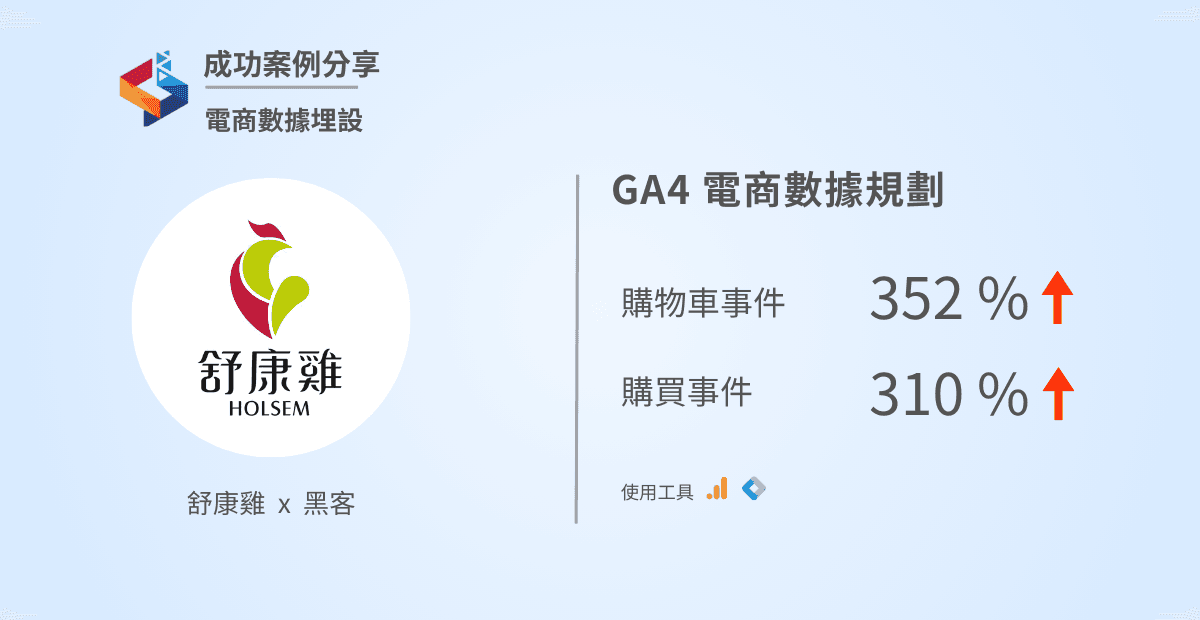
【成功案例】GA4 電商事件規劃
本次黑客協助規劃舒康雞電商網站,完整規劃GA4電子商務必要事件,以及正確觸發事件。精準蒐集網站用戶行為,大幅提高網店轉換率。
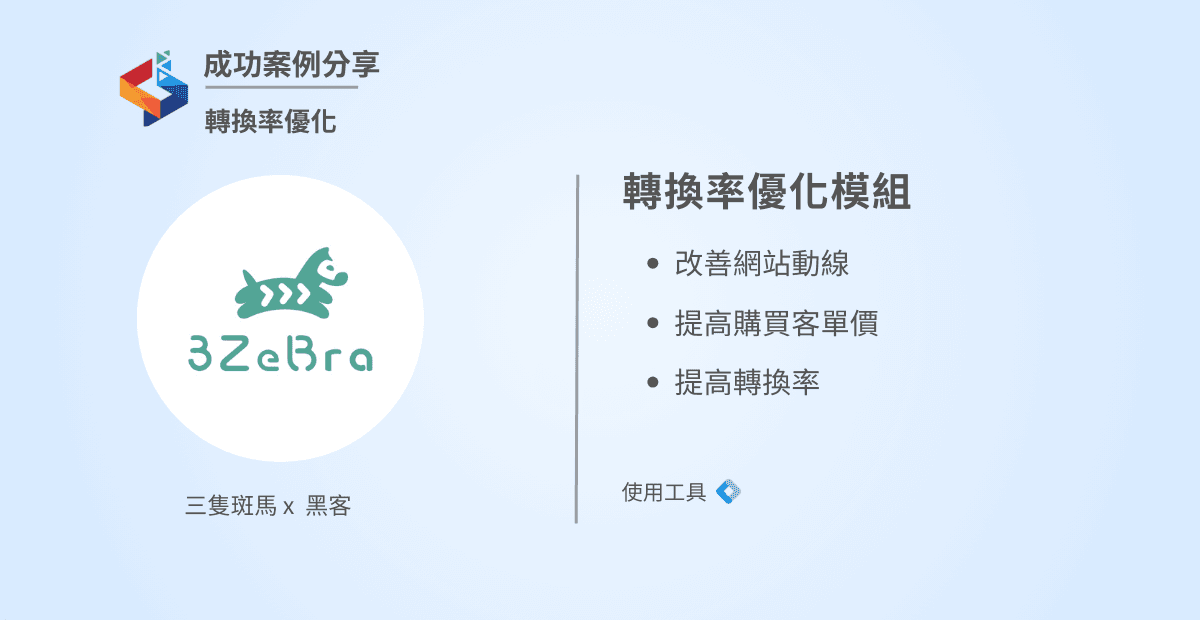
【成功案例】轉換率優化模組
本次黑客與三隻斑馬合作,提供轉換率優化模組埋設,幫助電商網站改善用戶動線、用戶體驗,以增加廣告用戶的實際購買轉換率。本次黑客協助提供撰寫前端轉換率模組,以及完整設定、指導轉換率模組使用教學。

Meta Ads MCP 是什麼?不用寫程式也能讓 AI 分析 Meta 廣告
行銷人、廣告投手一定要學的 MCP 串接方式。輕鬆讓 AI 讀取 Meta 廣告資料,透過 MCP 開始分析你的 Meta 廣告數據、GA4 數據等更多。一站式輕鬆分析廣告數據、廣告操作等複雜任務交給AI!
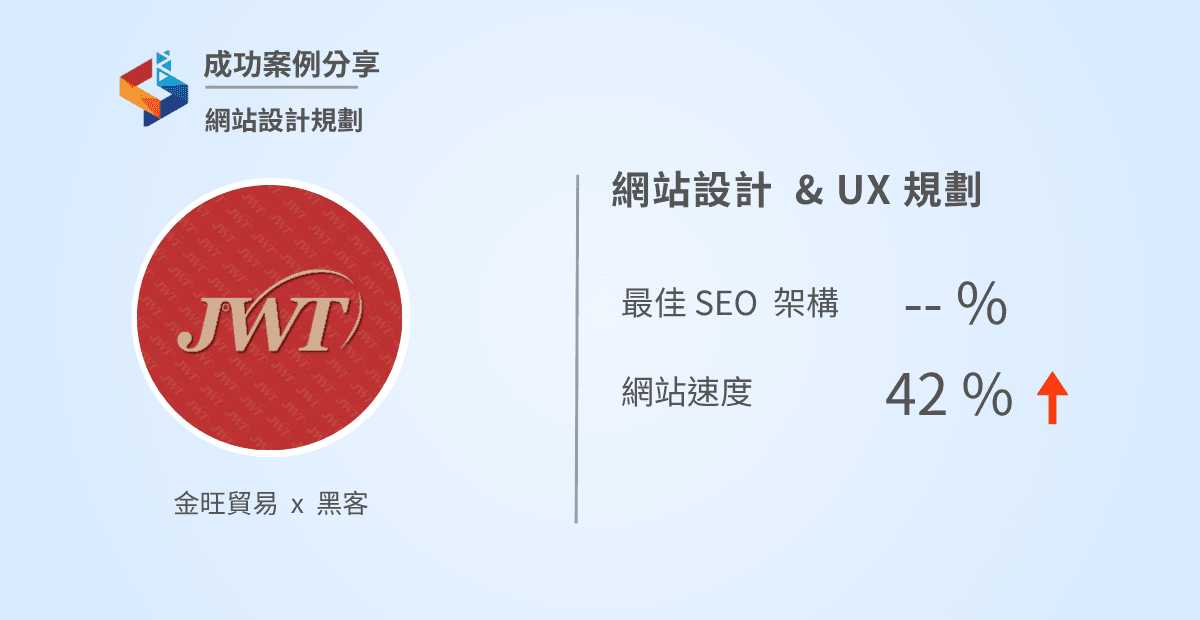
【成功案例】網站設計&動線規劃
本次黑客與金旺貿易合作,網站設計與網站流程用戶規劃。透過黑客的網站設計與數據分析經驗規劃網站整體動線,讓 2B 網站能夠在名單蒐集提升轉換率,以及最大化部落格自然流量效益
【成功案例】網站轉換率優化
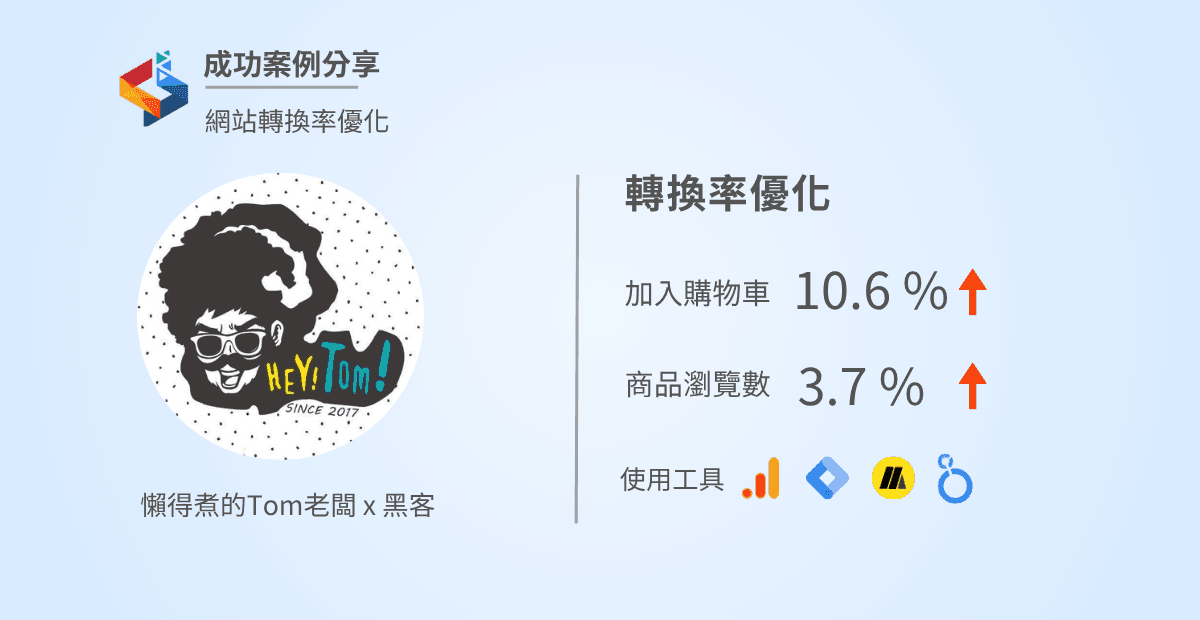
本次黑客與懶得煮的Tom老闆合作,電商網站轉換率優化案例。包刮,提供加入購物車成效、提供產品瀏覽次數。以及協助完成網站改版網站設計。成功提高購物車轉換率 10.6%、瀏覽產品 3.7 %。
【成功案例】GA4 導入
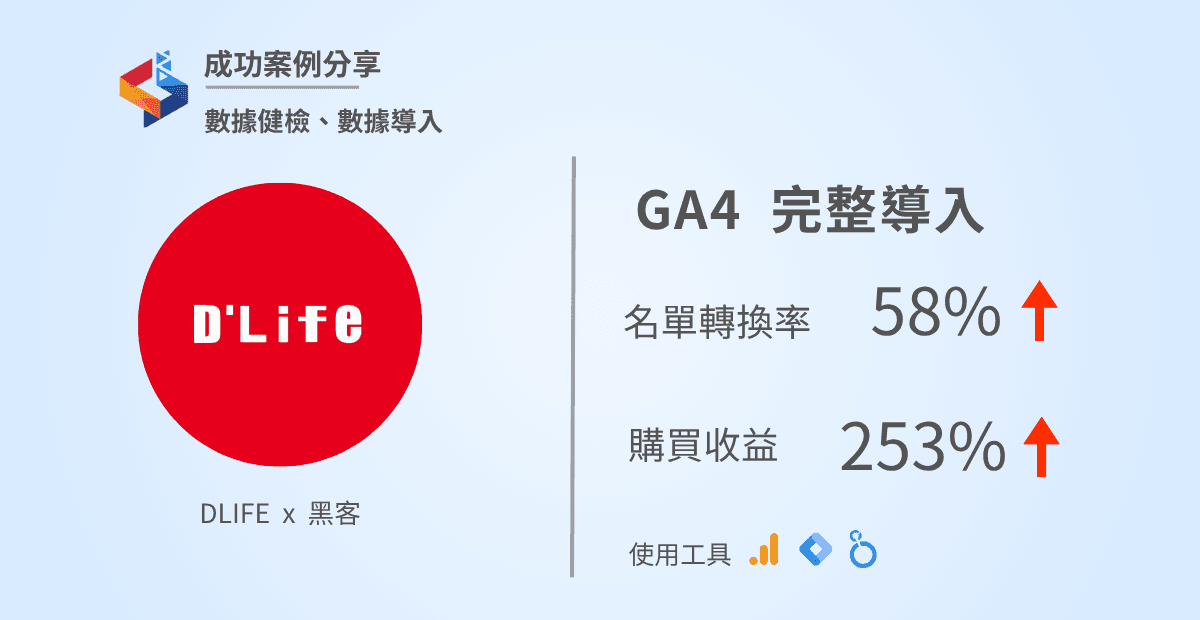
本次黑客與 低調生活DLIFE 合作,協助提供完整 GA4 數據健檢、完整GA4事件規劃、提供頂尖數據儀表板。再透過快客數據串接,協助客戶打造一系列的數據報表,同時也提供完整數據流工作的完整解說。
【成功案例】GA4 導入
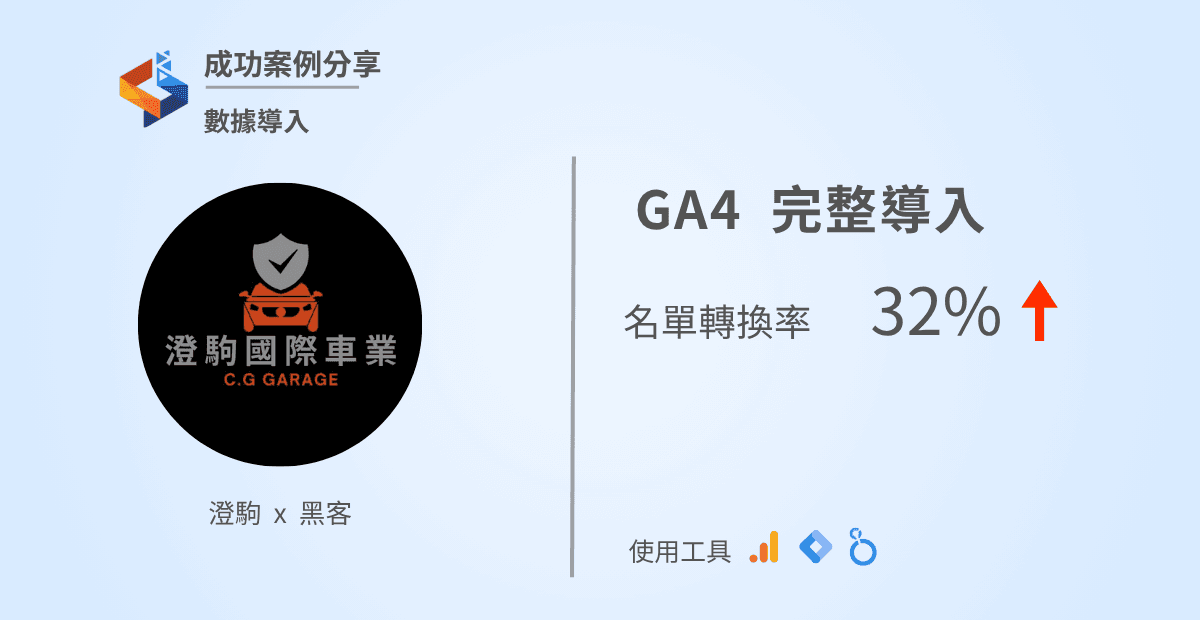
本次黑客與 澄駒國際車業 合作,協助提供完整GA4事件規劃、提供頂尖數據儀表板。透過快客數據串接,協助客戶打造一系列飛快的數據報表,同時也提供完整數據流工作的完整解說。