



GTM教學|CSS Selector抓取表格的值
CSS 選擇器,可以使指定HTML,套用在特定CSS上;在爬蟲的應用,則是常用來做為頁面的定位。
CSS Selector為前端工程師或是網站設計常用的一種語法規則。CSS 選擇器可以使指定HTML,套用在特定CSS上;在爬蟲的應用,則是常用來做為頁面的定位;而 在GTM的應用,則是用CSS 選擇器,抓取某一個特定的DOM回傳值。
例如名單型網站、部落格,常常會需要判讀回傳值。而電商類型的網站,則需要動態判讀「加入購物車、結帳、購買」等的動態數值。後續也可以透過 CSS做出GA4電子商務事件 、 GA4網站事件漏斗規劃 ,因此CSS選擇器絕對是一個必要的數位追蹤技巧。
這一篇想要快速跟讀者介紹該怎麼學習,網站的選取工具「CSS Selector」,以最簡單好上手的方式學習,如何讀取網站上表格的資料。
CSS選擇器必備概念
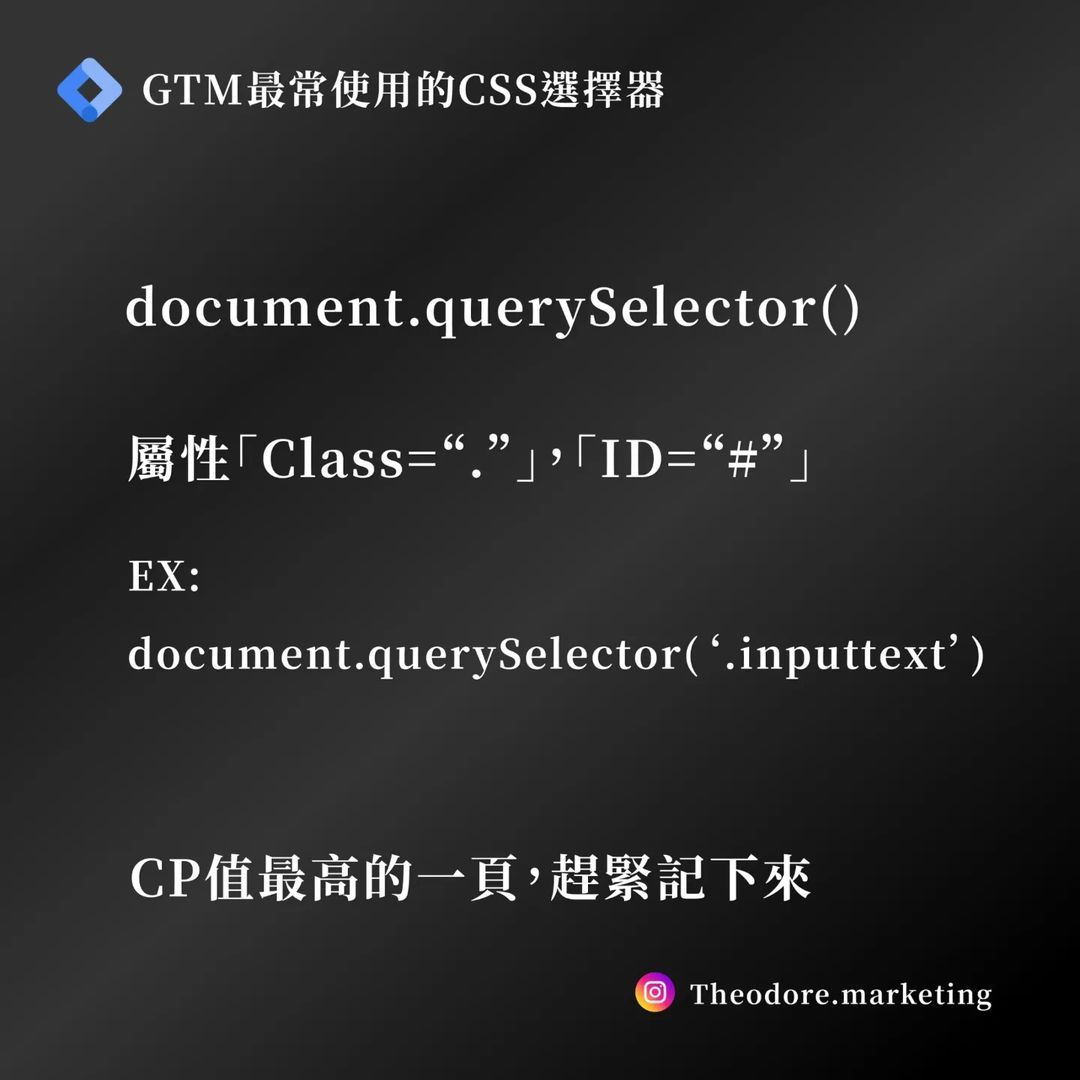
後面的教學會需要使用到,先記下面這些語法內容,基本上大多都會圍繞在Class,ID的應用。
document.queryselector() \\用於選擇網站第一個元素,通常用於ID的選取,因為ID在整個網頁只會有一個。 document.queryselectorAll() \\當你不確定網站有多少個同樣的class,因此你需要抓出該元素位於陣列的第幾個位置。這時候就需要用All結尾。 「Class=“.”」Html中的Class屬性,以點為表示。
「ID=“#”」Html中的ID屬性,以#為表示。
以臉書為 CSS練習平台
如果你不想撰寫關於程式碼,你可以使用GTM的內建變數 - AutoEvent,他可以直接指定html中的屬性KEY值,並返回VALUE值給你。詳請要怎麼使用,你可以看這一篇「 GTM基礎教學|實用變數 – AutoEvent追蹤使用者點選的圖片 」。
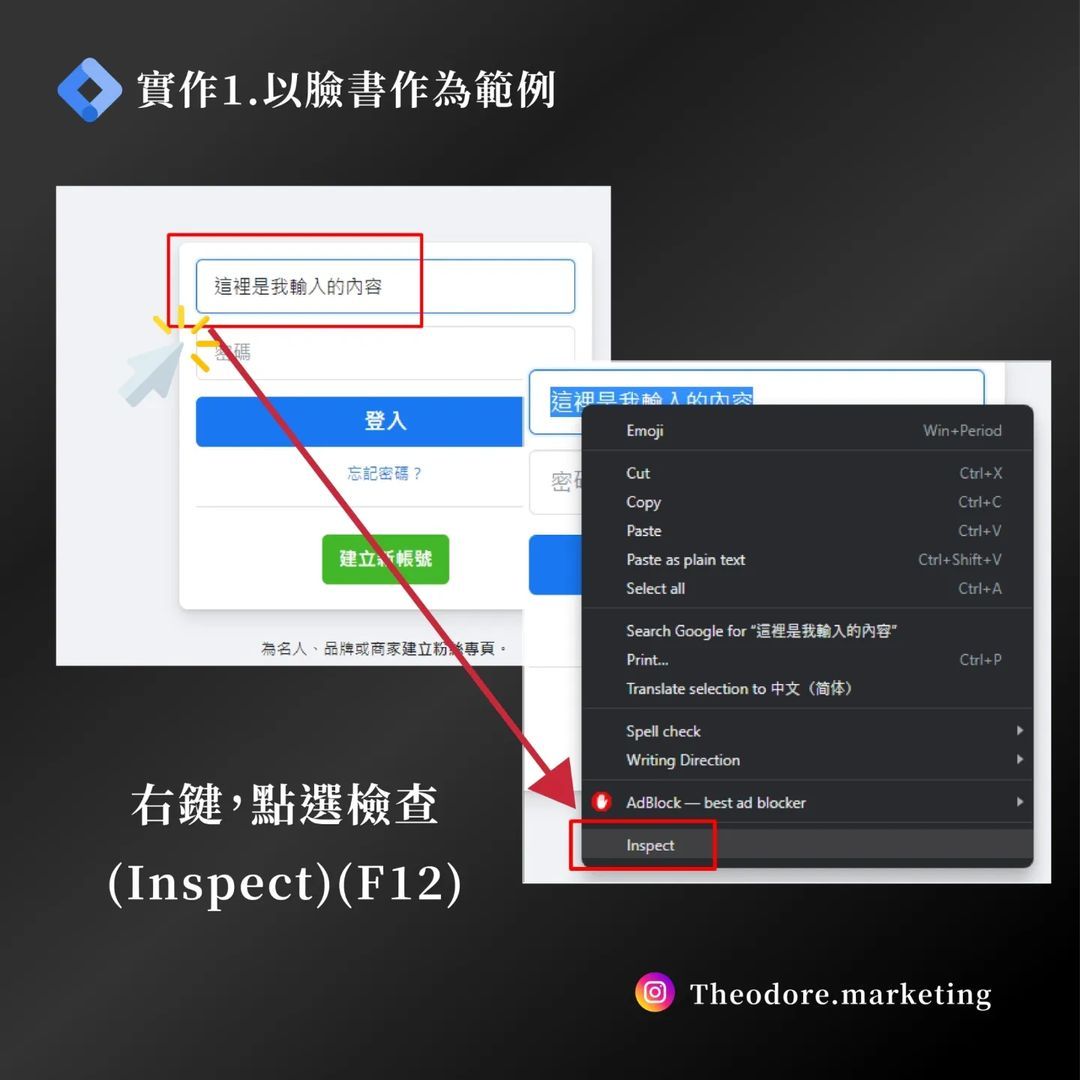
首先我先在臉書的帳號欄位輸入「這是我輸入的內容」,接著開始進行Css Selector的應用。
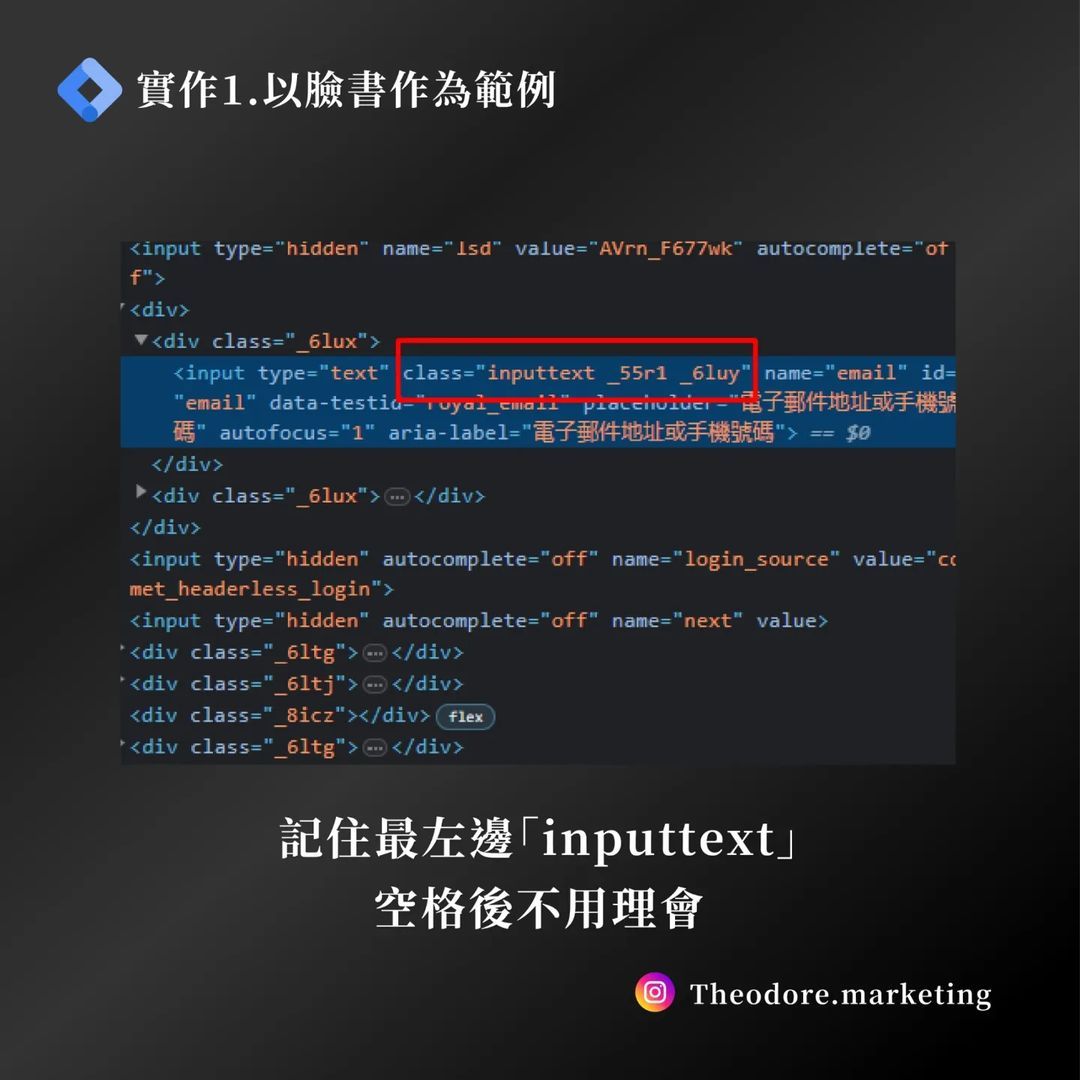
1.對你要找尋的目標區域,或是目標文字,點選右鍵->檢查(inspect)(F12),會開啟這個網站頁面的DOM文件,這裡也叫做「開發者工具」,藍色反白背景的那串,即是你剛剛右鍵的對應欄。
2.在DOM文件中,找到藍色背景的那串,裡面的class=”xxxx”,像是我臉書的範例內容即為「inputtext _55r1 _61uy」。記下最前面的「inputtext」即可!
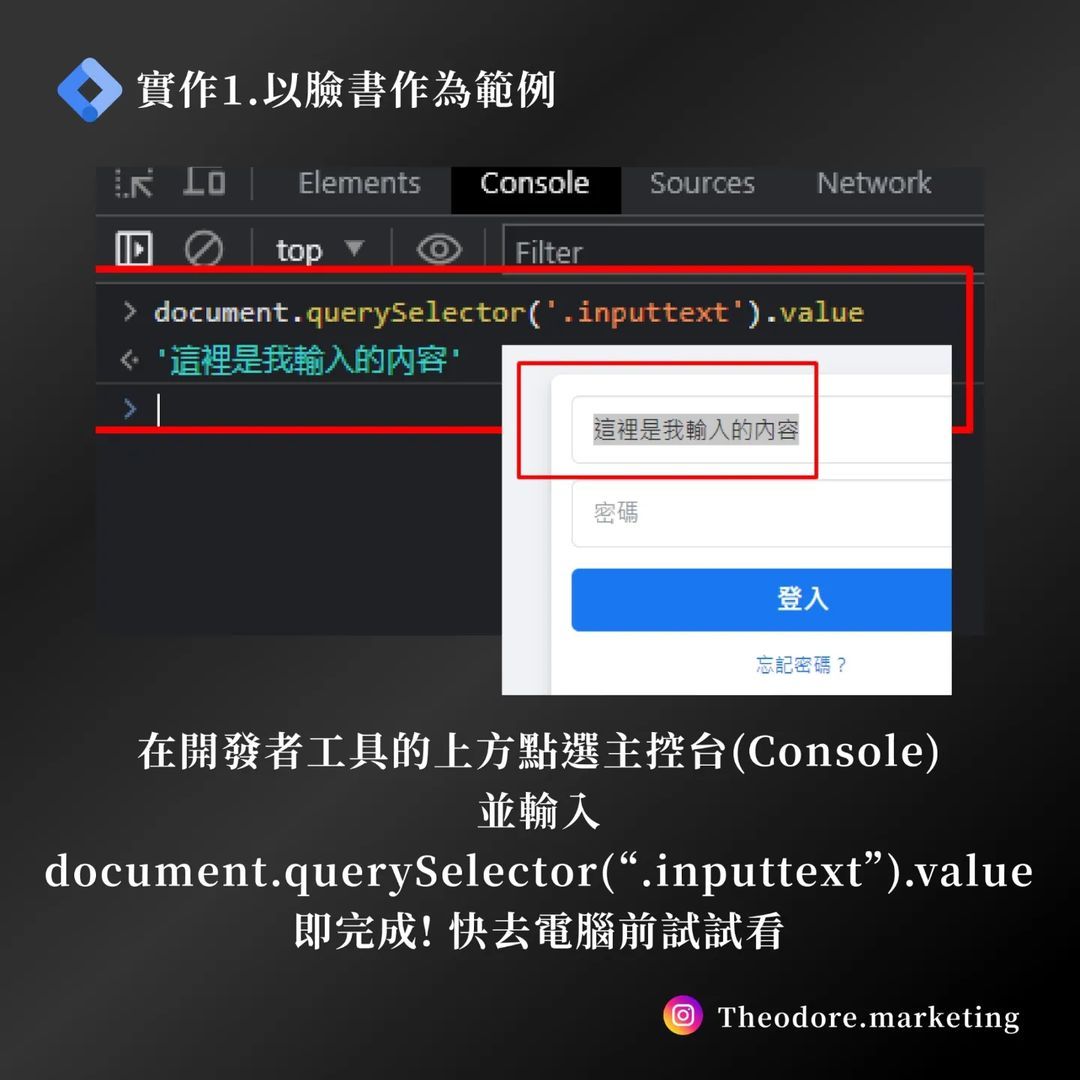
3.點選開發者工具,上面的主控台(console),如果你一點開,發現裡面已經有資料,你可以先看我範例圖上面,點選那個像「禁止」的符號,清除全部。
4.輸入「document.querySelector(‘.inputtext’).value 即可找到對應我在臉書上面打的內容。
趕快在電腦實測吧! 抓到資料才算學會!
以第二個網站作為範例
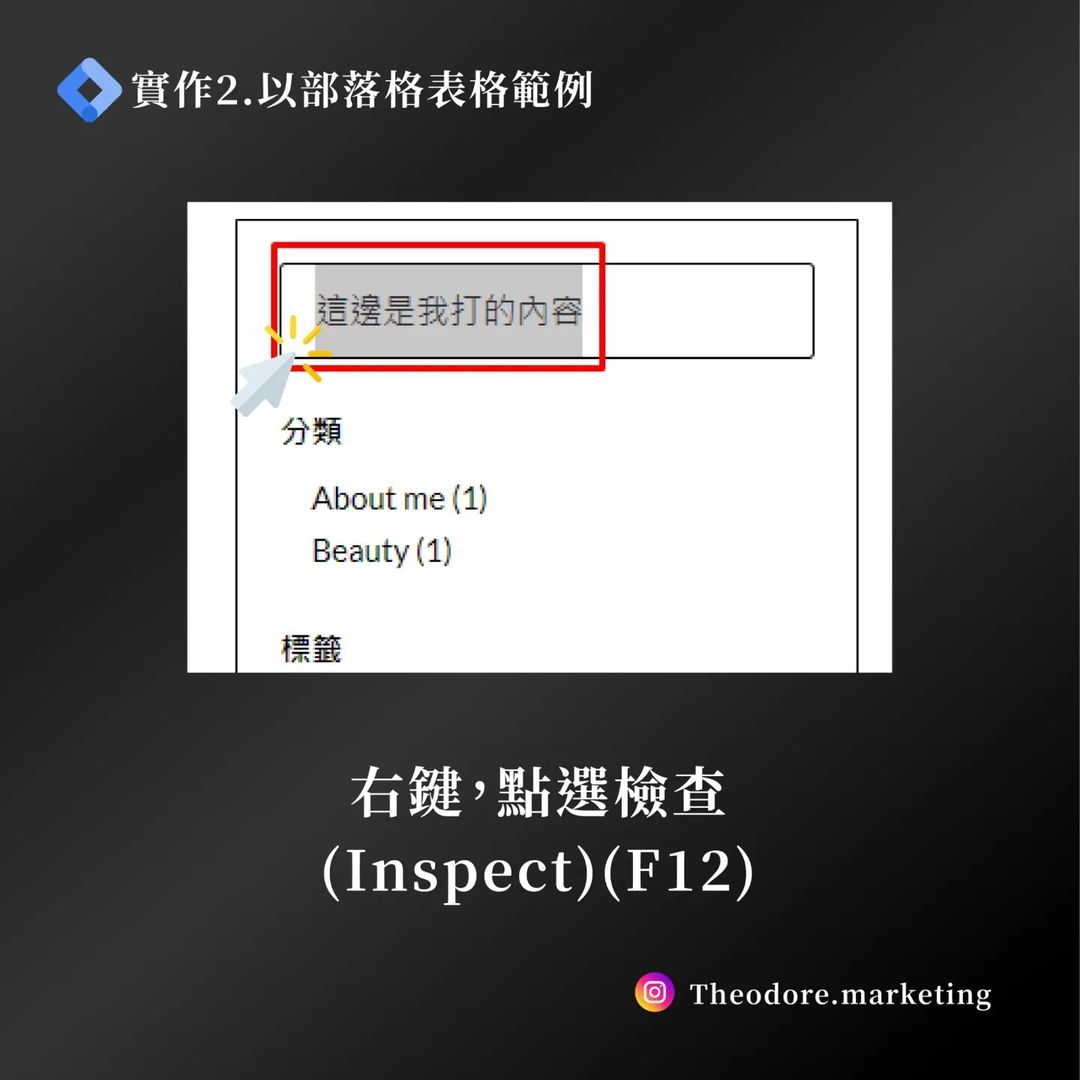
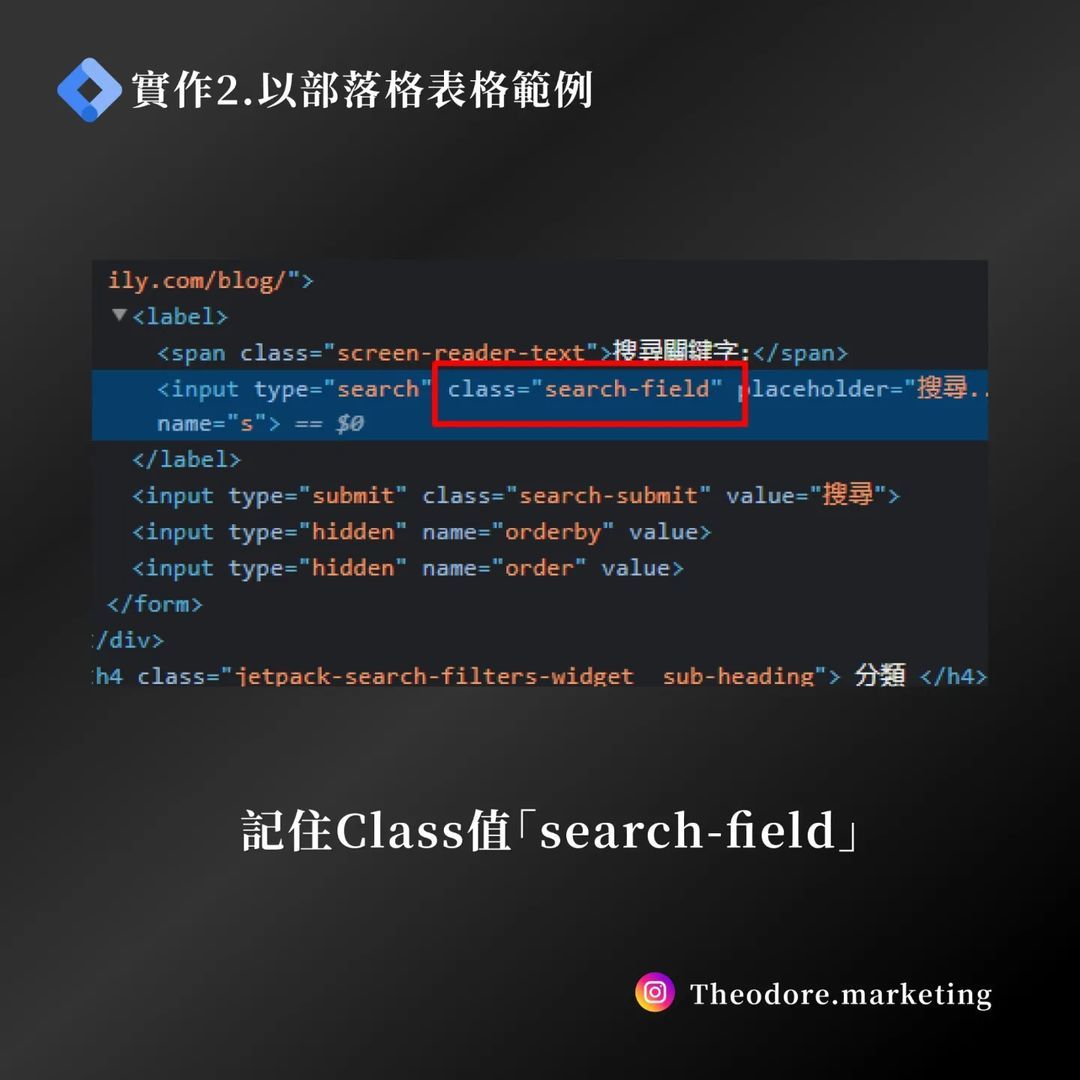
我再去第二個網站,這次換一個官網常見的表單方框,一樣先打上範例「這邊是我打的內容」。
1.點選右鍵->檢查(F12)
2.找到對應的class=”search-field”,並且記下,search-fied這個值。
3.點選開發者工具上方,主控台Console,輸入
document.querySelector(‘.search-fied’).value Enter即完成。
進階選取CSS的方式
document.querySelector('span[class="x1lliihq x6ikm8r x10wlt62 x1n2onr6 xlyipyv xuxw1ft"]'); \\使用於網站Class不夠明確,以元素+屬性下去抓取
document.querySelector('div[class="x6s0dn4 x78zum5 xl56j7k x1rfph6h x6ikm8r x10wlt62"] span'); \\以父子關係作為抓取
當如果你要選取的元素沒有class, id任何屬性,此時你只能網站找尋父層,再依序篩選子層。 CSS Selector常用的搭配 textContent
document.querySelector('.x1lliihq').textContent; \\抓取該元素的字串 match() var new_price = price.match('[0-9]+.[0-9]+'); 使用正規表達式篩選符合0-9.0-9的字串。
replace document.querySelector('span[class="x1lliihq x6ikm8r x10wlt62 x1n2onr6"]').textContent.replace('聊天','') \\將聊天字串,換成空白字串,亦即刪除聊天兩個字。
如果你想要了解常用的JS Syntex 這一篇裡面有蒐集大多GTM埋設時會用到的語法。
我個人使用GTM認為如果你能掌握大部分的網站抓取資料,基本上在難的條件觸發設定,都難不倒你。所以我個人認為如果你想深入學習GTM,那CSS選擇器,絕對是一個很好的方向。
本篇是關於基礎CSS 選取器的應用,如果你想知道更多CSS Selector的應用,下一篇教學是不需要輸入程式碼就可以抓取css屬性,可以查看這一篇「 GTM基礎教學|GTM如何使用DOM抓取表格的值|3分鐘學CSS Selector 」。
需要任何協助嗎?
最快一個工作天將與您聯繫。
其他文章推薦
查看更多 →
GTM 教學|Shopify 如何設定META 免費像素?
這篇會教你使用SHOPIFY 的顧客事件 (自訂像素) Customer Pixel 來安裝行銷常用代碼。例如,META, GA4, Gads 轉換代碼等。透過AI 可以快速協助我們完成這些行銷追蹤碼的設定。

Meta 廣告數據保存時間多久|解決 Meta 廣告數據保存問題?
如果你要拉取超過 3 年以上的數據,Meta 廣告數據僅保存期限36個月不能超過 37 個月,也就是保存三年的意思。
【成功案例】GA4 電商事件規劃
本次黑客協助規劃舒康雞電商網站,完整規劃GA4電子商務必要事件,以及正確觸發事件。精準蒐集網站用戶行為,大幅提高網店轉換率。

【成功案例】轉換率優化模組
本次黑客與三隻斑馬合作,提供轉換率優化模組埋設,幫助電商網站改善用戶動線、用戶體驗,以增加廣告用戶的實際購買轉換率。本次黑客協助提供撰寫前端轉換率模組,以及完整設定、指導轉換率模組使用教學。

Meta Ads MCP 是什麼?不用寫程式也能讓 AI 分析 Meta 廣告
行銷人、廣告投手一定要學的 MCP 串接方式。輕鬆讓 AI 讀取 Meta 廣告資料,透過 MCP 開始分析你的 Meta 廣告數據、GA4 數據等更多。一站式輕鬆分析廣告數據、廣告操作等複雜任務交給AI!
【成功案例】網站設計&動線規劃
本次黑客與金旺貿易合作,網站設計與網站流程用戶規劃。透過黑客的網站設計與數據分析經驗規劃網站整體動線,讓 2B 網站能夠在名單蒐集提升轉換率,以及最大化部落格自然流量效益
【成功案例】網站轉換率優化
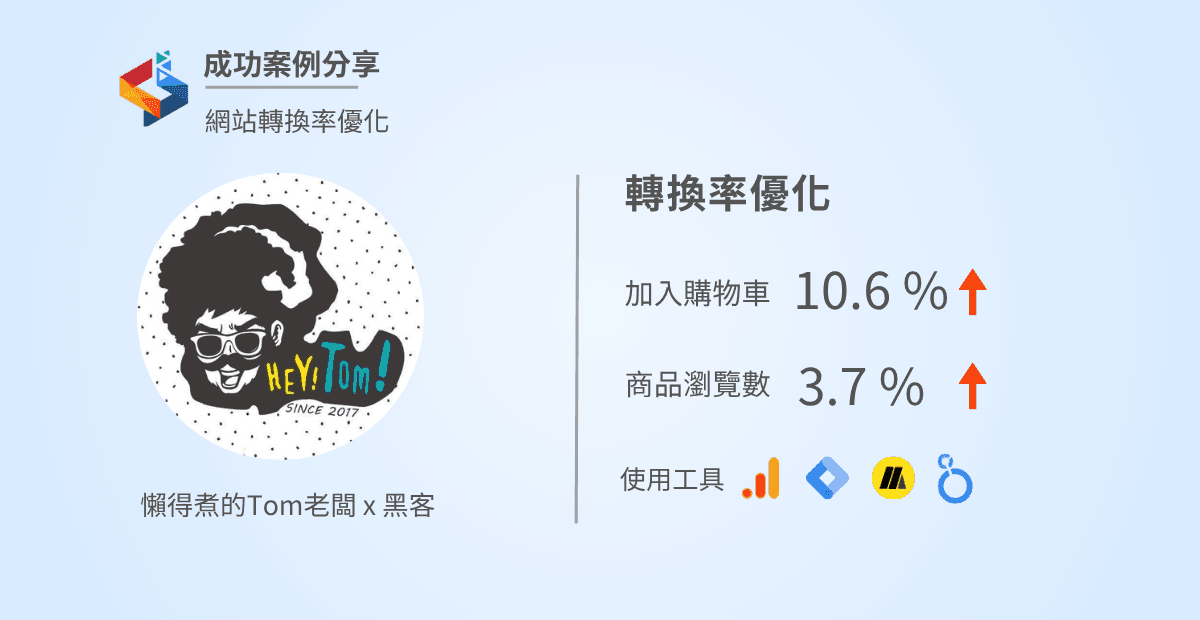
本次黑客與懶得煮的Tom老闆合作,電商網站轉換率優化案例。包刮,提供加入購物車成效、提供產品瀏覽次數。以及協助完成網站改版網站設計。成功提高購物車轉換率 10.6%、瀏覽產品 3.7 %。
【成功案例】GA4 導入
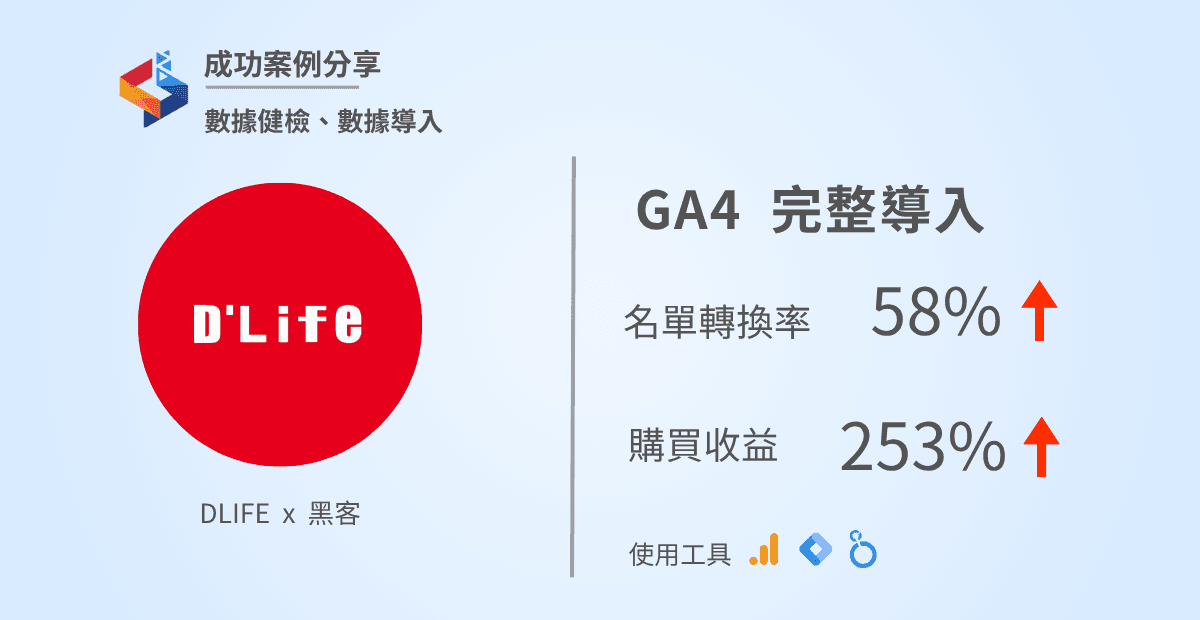
本次黑客與 低調生活DLIFE 合作,協助提供完整 GA4 數據健檢、完整GA4事件規劃、提供頂尖數據儀表板。再透過快客數據串接,協助客戶打造一系列的數據報表,同時也提供完整數據流工作的完整解說。
【成功案例】GA4 導入
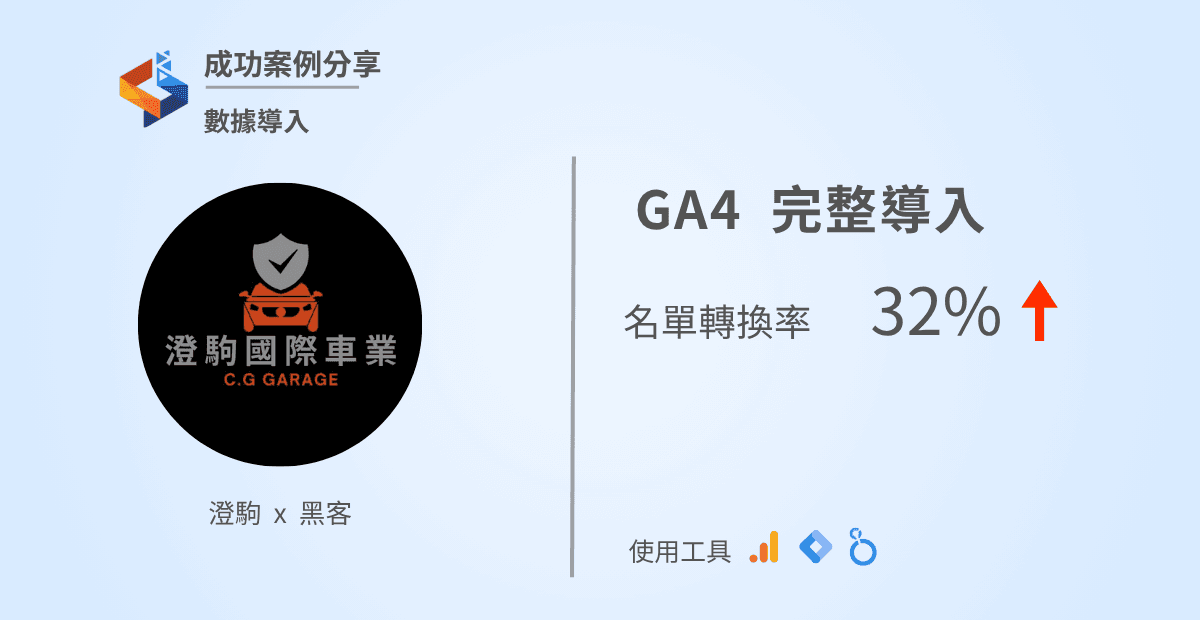
本次黑客與 澄駒國際車業 合作,協助提供完整GA4事件規劃、提供頂尖數據儀表板。透過快客數據串接,協助客戶打造一系列飛快的數據報表,同時也提供完整數據流工作的完整解說。